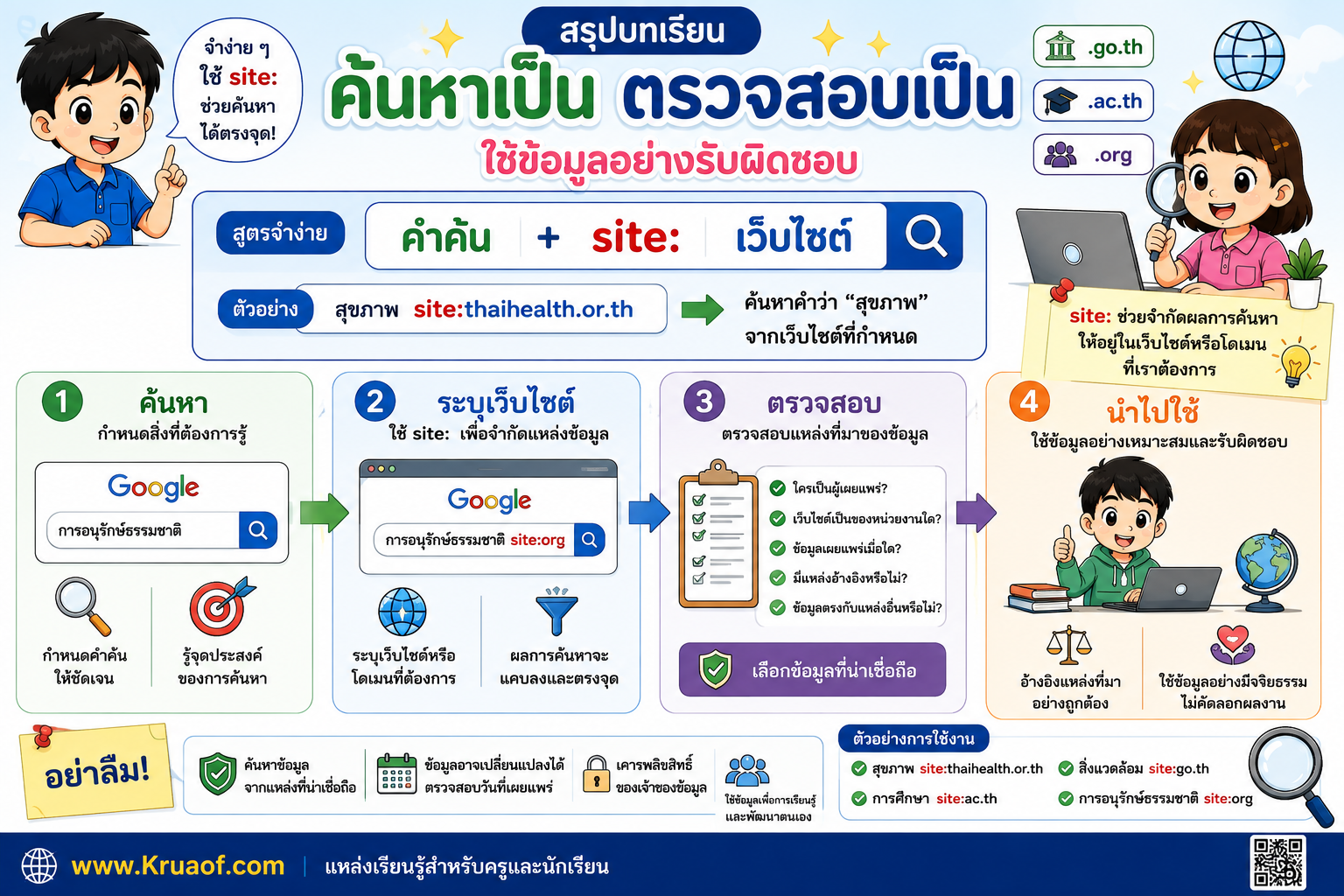
การค้นหาข้อมูลบนอินเทอร์เน็ตไม่ได้มีเพียงการพิมพ์คำค้นลงใน Google แล้วเลือกผลลัพธ์เท่านั้น แต่เรายังสามารถ กำหนดเว็บไซต์หรือโดเมนที่ต้องการให้ Google ค้นหาเฉพาะเจาะจงได้ ด้วยคำสั่ง site:
ทักษะนี้เหมาะสำหรับนักเรียนชั้น ประถมศึกษาปีที่ 6 เพราะช่วยให้นักเรียนค้นหาข้อมูลจากแหล่งที่กำหนดได้รวดเร็วขึ้น และเป็นพื้นฐานสำคัญของการค้นคว้าข้อมูลอย่างมีประสิทธิภาพ
🎯 จุดประสงค์การเรียนรู้
เมื่อเรียนจบบทเรียนนี้ นักเรียนสามารถ
- อธิบายความหมายของคำสั่ง
site:ได้ - ใช้
site:เพื่อค้นหาข้อมูลจากเว็บไซต์ที่กำหนดได้ - ค้นหาข้อมูลจากเว็บไซต์ของหน่วยงานหรือสถาบันที่น่าเชื่อถือได้
- เปรียบเทียบการค้นหาแบบทั่วไปกับการค้นหาแบบระบุเว็บไซต์ได้
- ตรวจสอบแหล่งที่มาของข้อมูลก่อนนำไปใช้ได้
📚 site: คืออะไร?
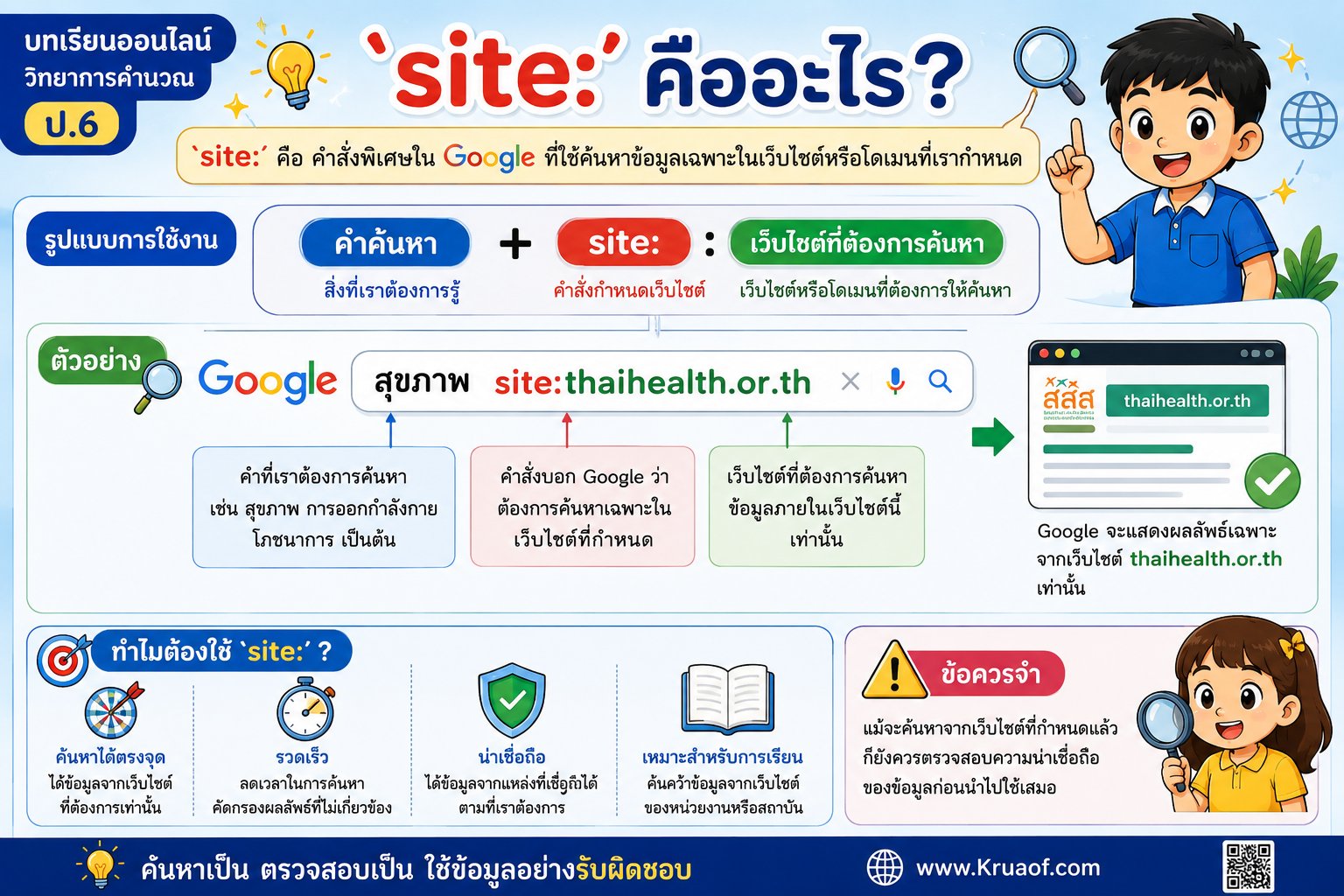
site: เป็นคำสั่งพิเศษที่ใช้ในการค้นหาของ Google เพื่อ จำกัดผลการค้นหาให้อยู่ภายในเว็บไซต์หรือโดเมนที่เรากำหนด
รูปแบบการใช้งานคือ
คำค้นหา site:เว็บไซต์ตัวอย่าง
การออกกำลังกาย site:thaihealth.or.thGoogle จะพยายามค้นหาข้อมูลเกี่ยวกับ การออกกำลังกาย ภายในเว็บไซต์ thaihealth.or.th
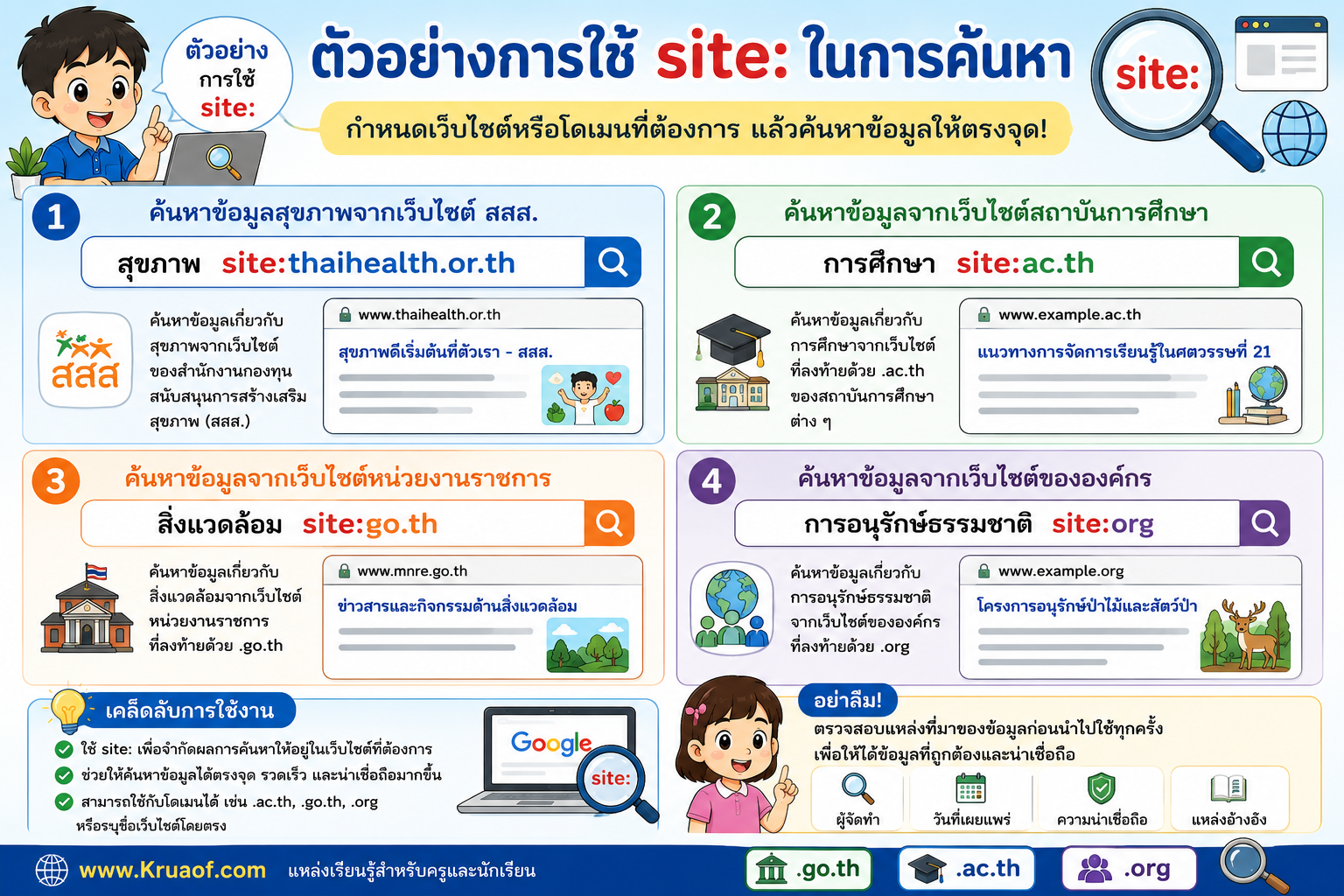
🔍 ตัวอย่างจากกิจกรรมในใบงาน
ตัวอย่างที่ 1 เว็บไซต์สำนักงานกองทุนสนับสนุนการสร้างเสริมสุขภาพ
หากต้องการค้นหาข้อมูลเกี่ยวกับสุขภาพจากเว็บไซต์ สสส. สามารถใช้
สุขภาพ site:thaihealth.or.thแทนการค้นหาคำว่า
สุขภาพเพียงอย่างเดียว
วิธีนี้ช่วยลดผลการค้นหาที่มาจากเว็บไซต์อื่น และมุ่งไปยังแหล่งข้อมูลที่เราต้องการ
🏫 ตัวอย่างที่ 2 ค้นหาข้อมูลจากเว็บไซต์การศึกษา
หากต้องการค้นหาข้อมูลจากเว็บไซต์ที่อยู่ภายใต้โดเมน .ac.th สามารถใช้
การเรียนรู้ site:ac.thหรือหากต้องการค้นหาจากมหาวิทยาลัยหรือสถาบันการศึกษาแห่งใดแห่งหนึ่ง ก็สามารถระบุโดเมนของเว็บไซต์นั้นได้โดยตรง
ตัวอย่างเช่น
เทคโนโลยีการศึกษา site:ชื่อเว็บไซต์.ac.th🌱 ตัวอย่างที่ 3 ค้นหาข้อมูลจากองค์กร
เว็บไซต์ขององค์กรจำนวนมากใช้โดเมน .org
เราสามารถกำหนดให้ Google ค้นหาภายในโดเมนที่ต้องการได้ เช่น
การอนุรักษ์ธรรมชาติ site:orgอย่างไรก็ตาม นักเรียนควรตรวจสอบผลการค้นหาอีกครั้งว่าเว็บไซต์นั้นเป็นองค์กรใด และข้อมูลมีความน่าเชื่อถือหรือไม่
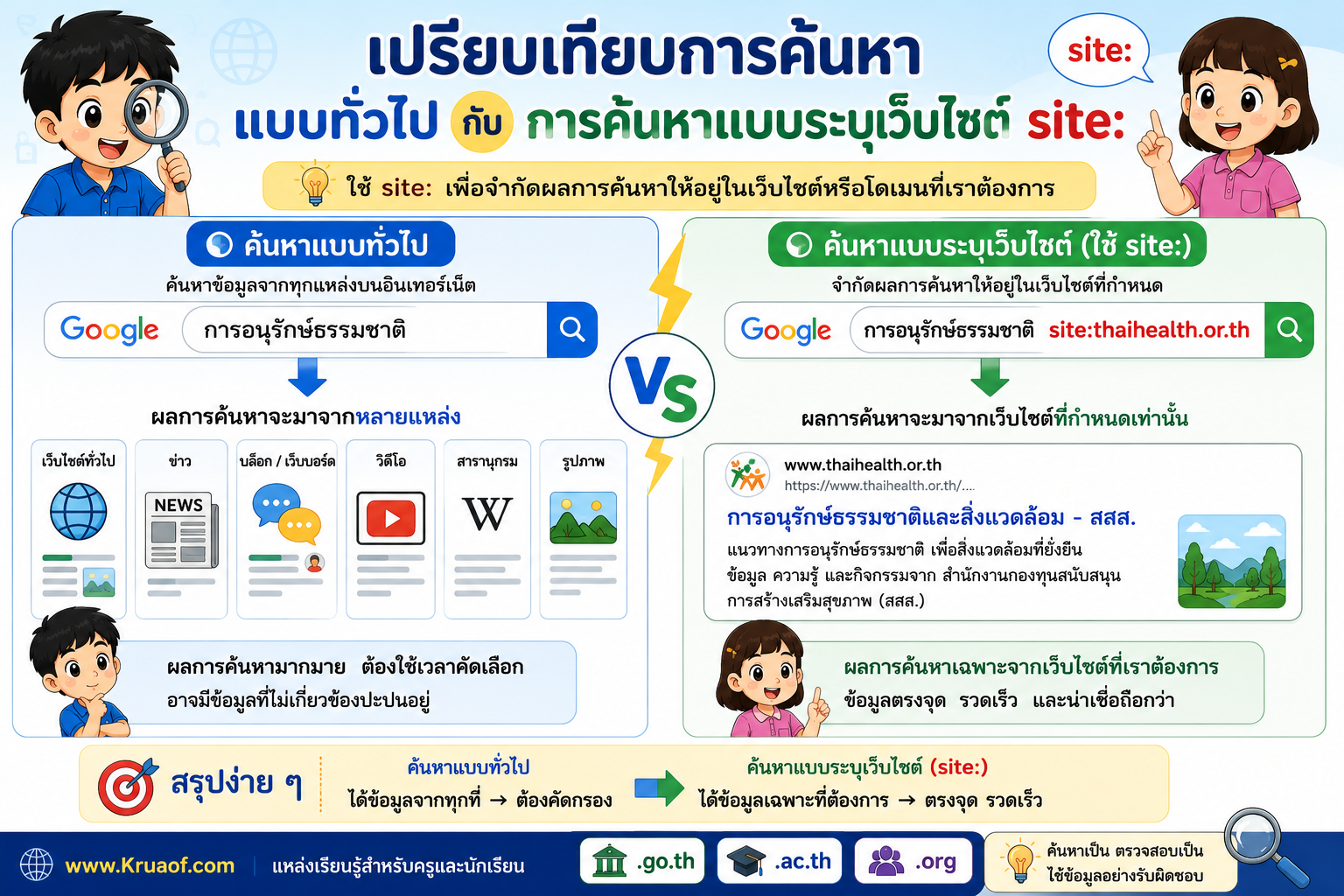
⚖️ เปรียบเทียบการค้นหา
🔵 ค้นหาแบบทั่วไป
การอนุรักษ์ธรรมชาติอาจพบข้อมูลจาก
- เว็บไซต์ทั่วไป
- ข่าว
- Blog
- Wikipedia
- เว็บไซต์หน่วยงาน
- เว็บไซต์องค์กร
- วิดีโอ
🟢 ค้นหาแบบระบุเว็บไซต์
การอนุรักษ์ธรรมชาติ site:example.orgผลการค้นหาจะถูกจำกัดให้เน้นข้อมูลจากเว็บไซต์หรือโดเมนที่กำหนด
ดังนั้น site: จึงช่วยให้เราค้นหาข้อมูลได้ตรงแหล่งมากขึ้น
💡 site: ใช้ประโยชน์ในการเรียนอย่างไร?
นักเรียนสามารถนำไปใช้ในการค้นคว้าได้หลายสถานการณ์ เช่น
📖 ค้นหาข้อมูลจากเว็บไซต์โรงเรียน
กิจกรรมโรงเรียน site:school.ac.th🏛️ ค้นหาข้อมูลจากหน่วยงาน
สิ่งแวดล้อม site:go.th🎓 ค้นหาข้อมูลจากสถาบันการศึกษา
ปัญญาประดิษฐ์ site:ac.th🌳 ค้นหาข้อมูลจากองค์กร
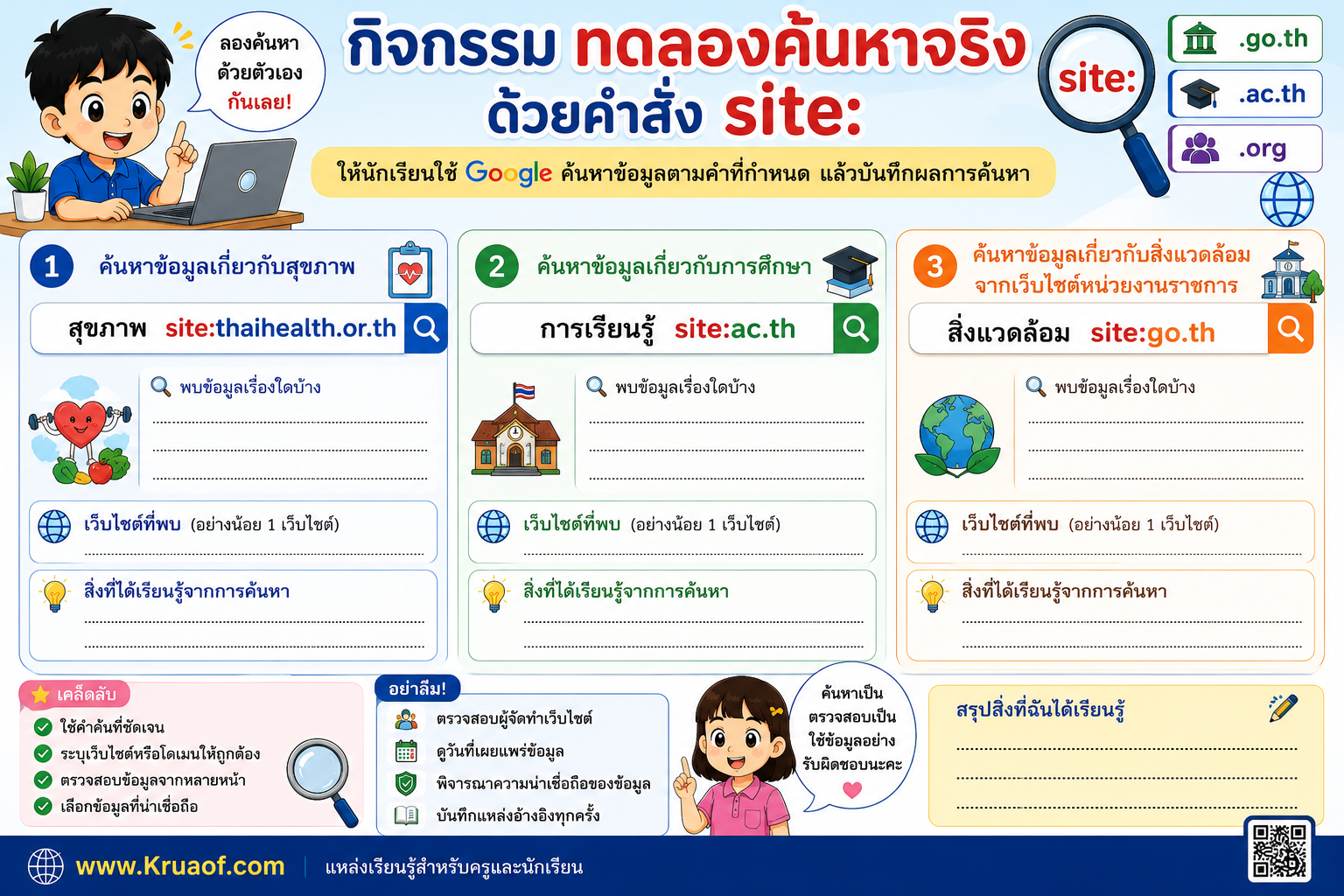
การอนุรักษ์ป่าไม้ site:org🧠 กิจกรรม “ลองค้นหาจริง”
ให้นักเรียนทดลองใช้ Google แล้วค้นหาคำสั่งต่อไปนี้
กิจกรรมที่ 1
สุขภาพ site:thaihealth.or.thให้นักเรียนบันทึกว่า พบข้อมูลเรื่องใดบ้าง
กิจกรรมที่ 2
ค้นหาข้อมูลเกี่ยวกับการศึกษา โดยระบุเว็บไซต์ที่ลงท้ายด้วย
.ac.thแล้วบันทึกเว็บไซต์ที่พบ
กิจกรรมที่ 3
ค้นหาข้อมูลเกี่ยวกับสิ่งแวดล้อมจากเว็บไซต์หน่วยงานราชการ
สิ่งแวดล้อม site:go.thแล้วเลือกข้อมูลที่สนใจ 1 เรื่อง
🛡️ ค้นหาเป็น ต้องตรวจสอบเป็น
แม้เราจะใช้ site: เพื่อค้นหาข้อมูลจากเว็บไซต์ที่กำหนด แต่ก็ ไม่ได้หมายความว่าข้อมูลทุกอย่างที่พบจะถูกต้องเสมอไป
ก่อนนำข้อมูลไปใช้ นักเรียนควรตรวจสอบ
1. ใครเป็นผู้เผยแพร่ข้อมูล?
2. เว็บไซต์เป็นของหน่วยงานใด?
3. ข้อมูลเผยแพร่เมื่อใด?
4. มีแหล่งอ้างอิงหรือไม่?
5. ข้อมูลตรงกับแหล่งอื่นหรือไม่?
นี่คือทักษะสำคัญของ การรู้เท่าทันสารสนเทศ (Information Literacy)
📝 ใบงานการค้นหาแบบระบุเว็บไซต์
ครูสามารถให้นักเรียนทำใบงานประกอบบทเรียน โดยให้นักเรียนทดลองค้นหาข้อมูลจริงจากเว็บไซต์ที่กำหนด แล้วบันทึก
- คำค้น
- คำสั่ง
site: - เว็บไซต์ที่ค้นหา
- ผลการค้นหา
- สิ่งที่ได้เรียนรู้
การให้เด็ก ค้นหาจริง → บันทึกผล → วิเคราะห์ → สรุป จะช่วยให้เข้าใจมากกว่าการเรียนจากการท่องจำคำสั่งเพียงอย่างเดียว
📌 สรุปบทเรียน
จำง่าย ๆ ว่า
🔎 คำค้น + site:เว็บไซต์
ตัวอย่าง
สุขภาพ site:thaihealth.or.thหมายถึง ค้นหาคำว่า “สุขภาพ” จากเว็บไซต์ที่กำหนด
สูตรจำง่าย
อยากค้นหาอะไร → ระบุเว็บไซต์ที่ต้องการ → ใช้
site:
เมื่อใช้ร่วมกับการตรวจสอบแหล่งที่มา นักเรียนจะสามารถค้นหาข้อมูลได้ ตรงจุด รวดเร็ว และมีความรับผิดชอบต่อการใช้ข้อมูล