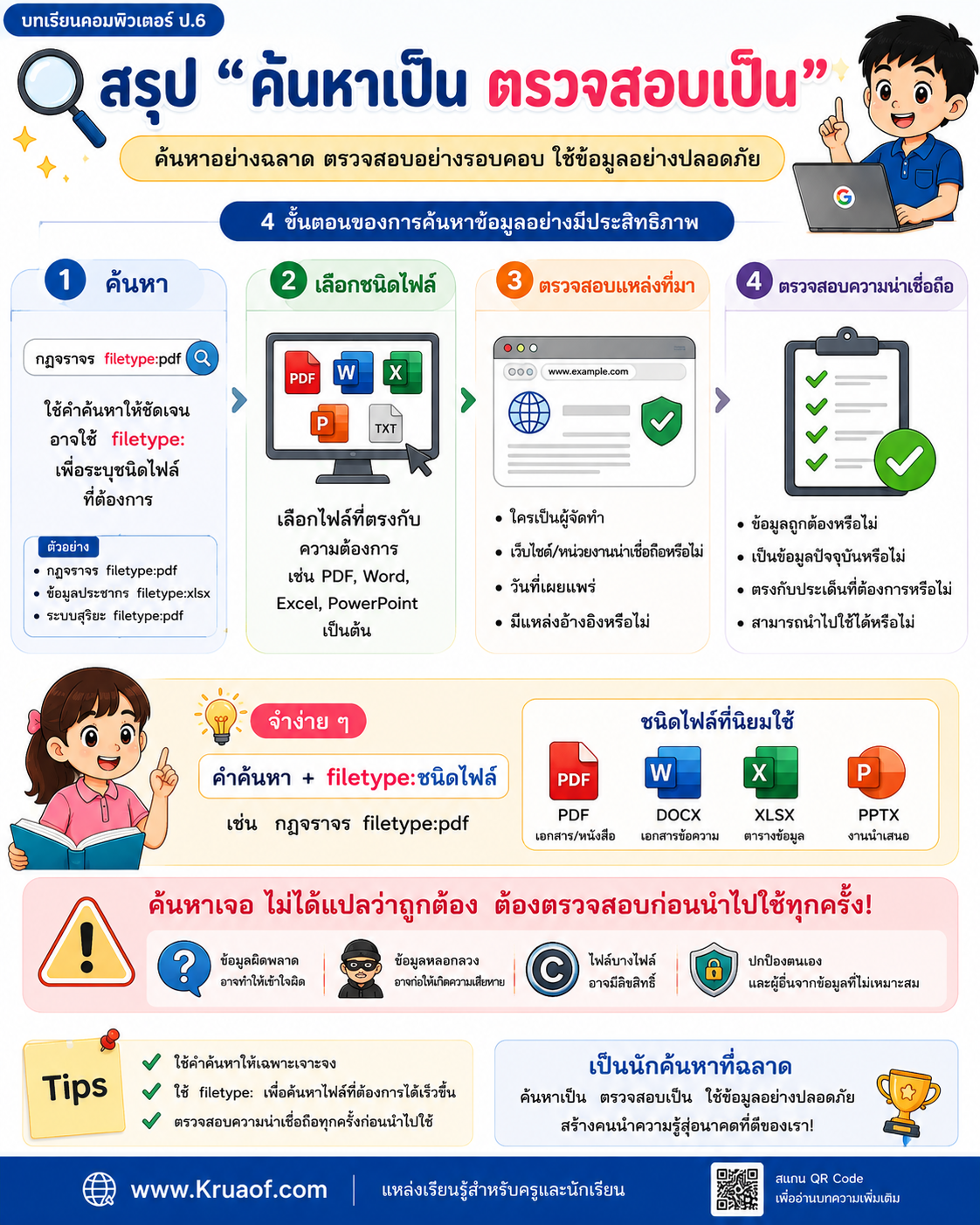
เวลาค้นหาข้อมูลบนอินเทอร์เน็ต เรามักพิมพ์คำค้นลงใน Google แล้วดูผลลัพธ์ที่ปรากฏ แต่บางครั้งสิ่งที่เราต้องการอาจไม่ใช่เว็บไซต์ทั่วไป แต่อาจเป็น ไฟล์ PDF, Word, PowerPoint หรือ Excel
ตัวอย่างเช่น ครูต้องการเอกสาร PDF เรื่องกฎจราจร หรือไฟล์ Excel ที่รวบรวมข้อมูลรหัสไปรษณีย์ การค้นหาแบบทั่วไปอาจทำให้ต้องเปิดเว็บไซต์จำนวนมากกว่าจะพบไฟล์ที่ต้องการ
วิธีหนึ่งที่ช่วยให้ค้นหาได้แม่นยำขึ้น คือการใช้คำสั่ง filetype:
filetype: คืออะไร?
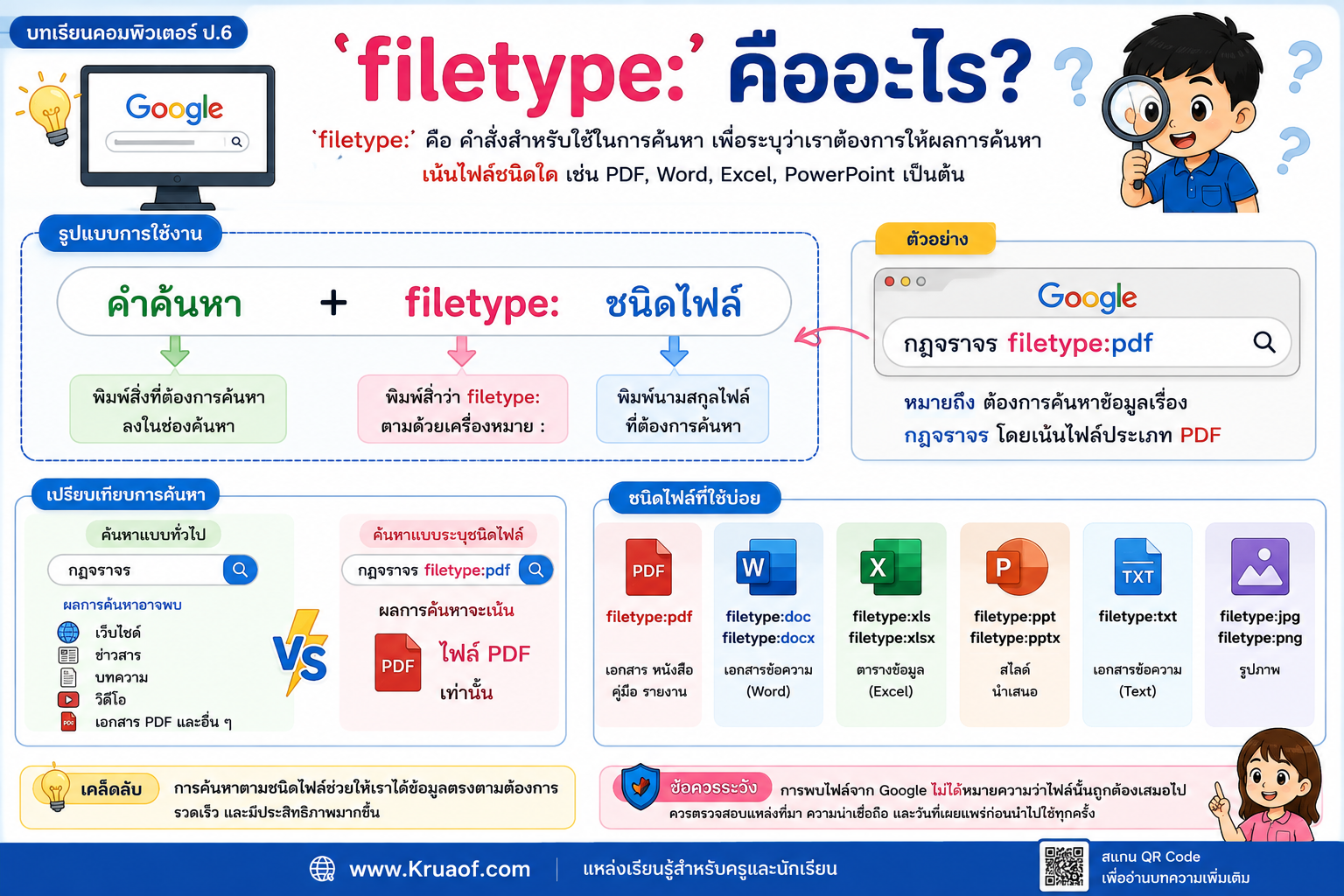
filetype: เป็นคำสั่งสำหรับใช้ในการค้นหา เพื่อระบุว่าเราต้องการให้ผลการค้นหาเน้น ไฟล์ชนิดใด
รูปแบบการใช้งานคือ
คำค้นหา filetype:นามสกุลไฟล์ตัวอย่าง
กฎจราจร filetype:pdfหมายถึง ต้องการค้นหาข้อมูลเรื่อง กฎจราจร โดยเน้นไฟล์ประเภท PDF
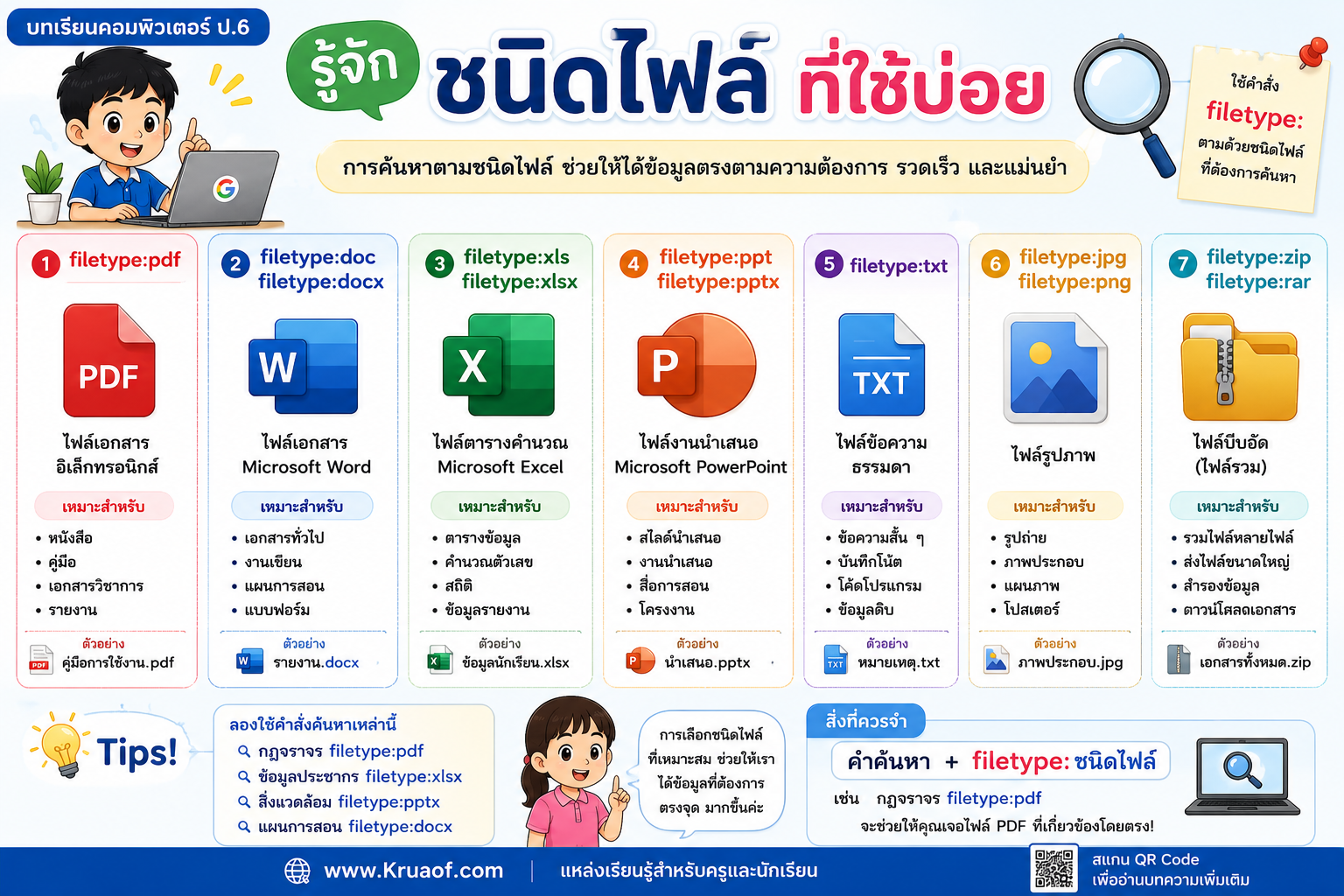
3. ตัวอย่างชนิดไฟล์ที่ควรรู้
| คำสั่ง | ชนิดไฟล์ | เหมาะสำหรับ |
|---|---|---|
filetype:pdf | หนังสือ คู่มือ เอกสาร | |
filetype:doc | Word | เอกสารข้อความ |
filetype:docx | Word | เอกสาร Word รุ่นใหม่ |
filetype:xls | Excel | ตารางข้อมูล |
filetype:xlsx | Excel | ตารางข้อมูลรุ่นใหม่ |
filetype:ppt | PowerPoint | สื่อการนำเสนอ |
filetype:pptx | PowerPoint | สไลด์นำเสนอ |
filetype:txt | Text | เอกสารข้อความธรรมดา |
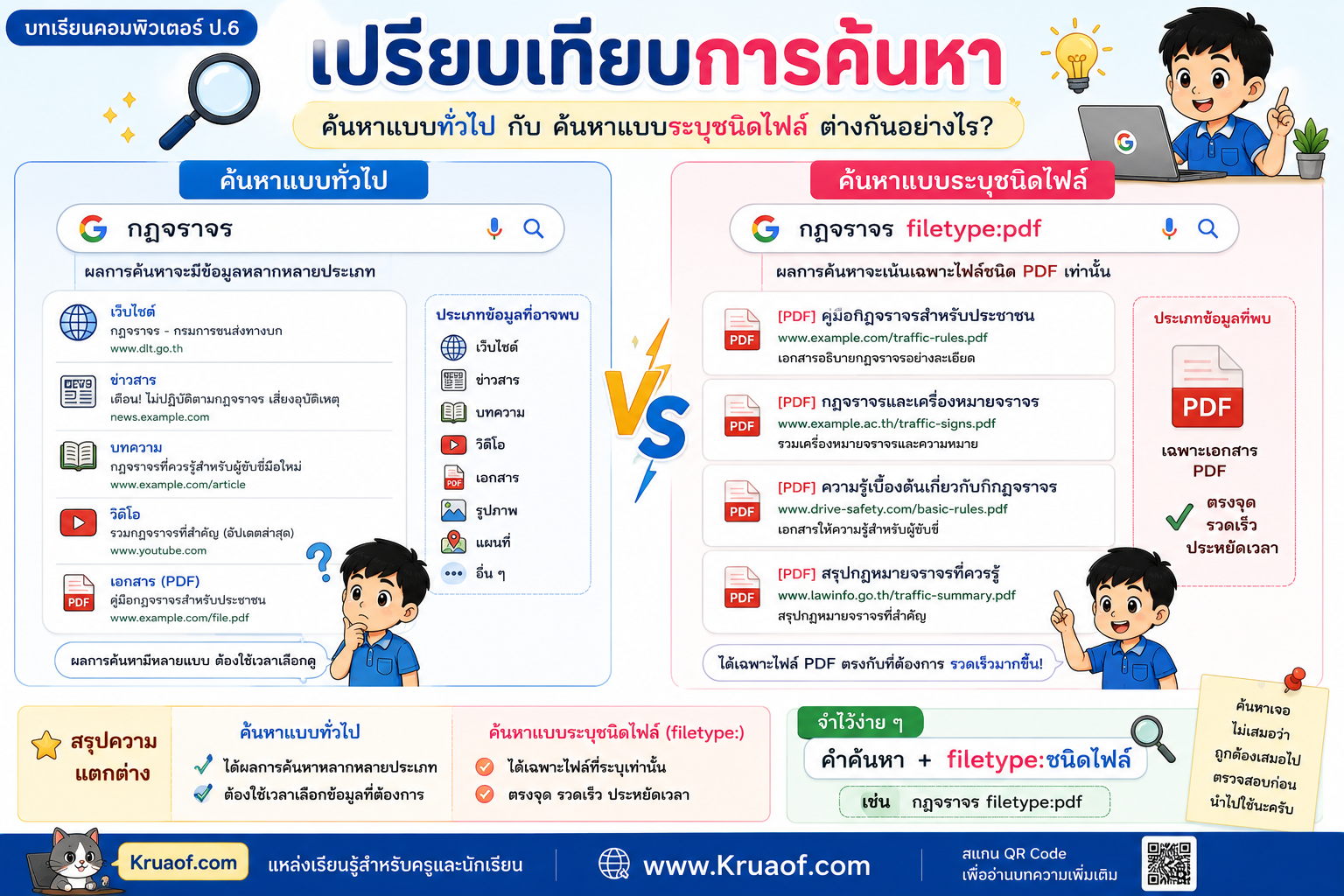
4. เปรียบเทียบการค้นหา
ค้นหาแบบทั่วไป
กฎจราจรอาจพบ
🌐 เว็บไซต์
📰 ข่าว
📚 บทความ
📄 เอกสาร
🎥 วิดีโอ
ค้นหาแบบระบุชนิดไฟล์
กฎจราจร filetype:pdfจะเน้นผลลัพธ์ที่เป็น
📄 ไฟล์ PDF
นี่คือประโยชน์สำคัญของการใช้ filetype:
5. ตัวอย่างที่ใช้กับการเรียน
ต้องการเอกสาร PDF เรื่องวิทยาศาสตร์
ระบบสุริยะ filetype:pdfต้องการ PowerPoint เรื่องการอนุรักษ์สิ่งแวดล้อม
การอนุรักษ์สิ่งแวดล้อม filetype:pptxต้องการตารางข้อมูล Excel
ข้อมูลประชากร filetype:xlsxต้องการเอกสาร Word
แผนการจัดการเรียนรู้ filetype:docx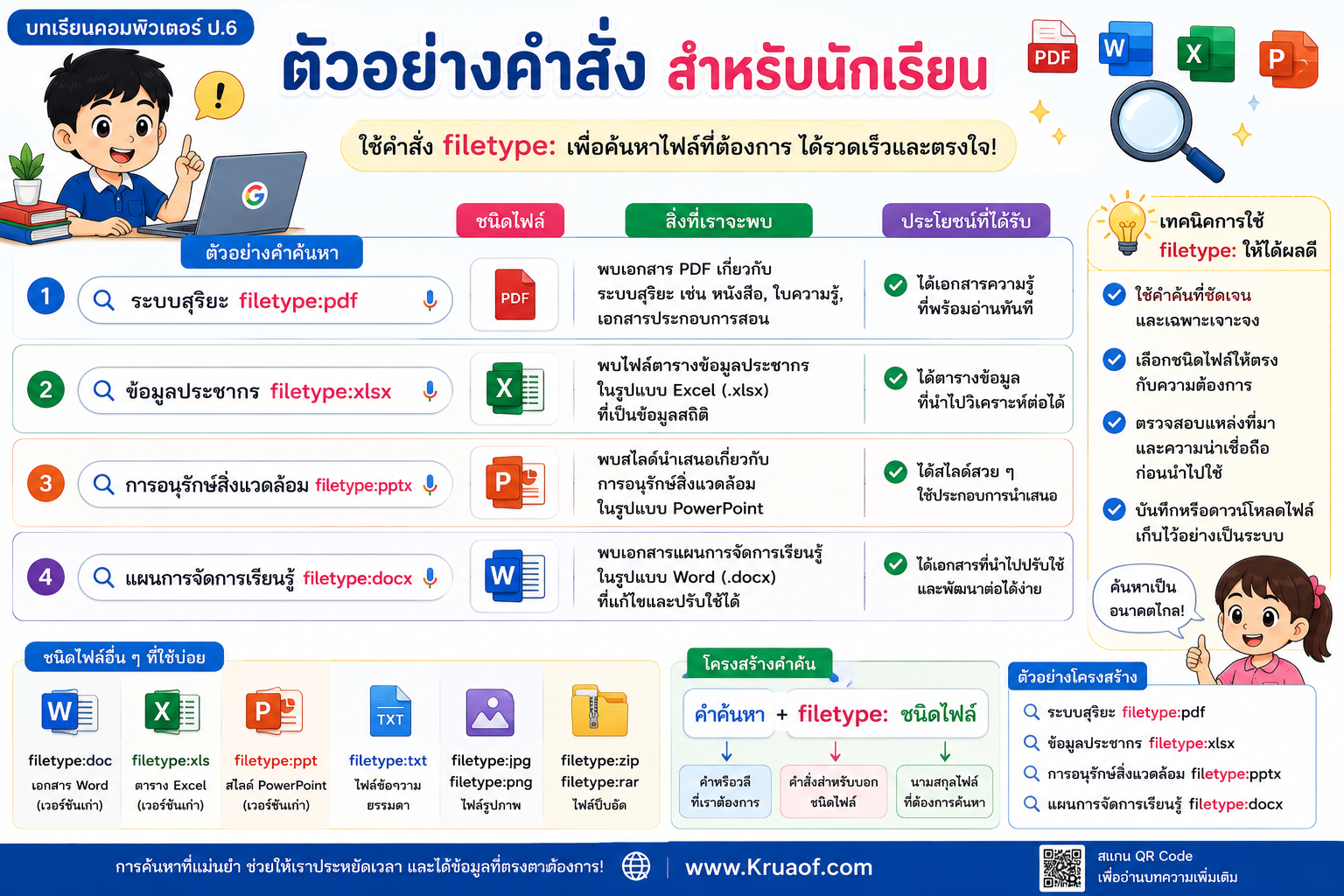
6. filetype: ช่วยอะไรเรา?
การค้นหาตามชนิดไฟล์ช่วยให้
✅ ลดจำนวนผลการค้นหาที่ไม่เกี่ยวข้อง
✅ หาเอกสารที่ต้องการได้รวดเร็วขึ้น
✅ ค้นหาหนังสือและคู่มือ PDF ได้ง่าย
✅ ค้นหาตารางข้อมูล Excel ได้
✅ ค้นหาสื่อ PowerPoint ได้
✅ เหมาะกับการค้นคว้าเพื่อทำรายงานและการเรียนรู้
7. ข้อควรระวัง
การพบไฟล์จาก Google ไม่ได้หมายความว่าไฟล์นั้นถูกต้องหรือเชื่อถือได้เสมอไป
นักเรียนควรตรวจสอบ
- ใครเป็นผู้จัดทำ
- เว็บไซต์มาจากหน่วยงานใด
- วันที่เผยแพร่
- ข้อมูลมีแหล่งอ้างอิงหรือไม่
- ไฟล์ตรงกับสิ่งที่เราต้องการหรือไม่
- สามารถนำไฟล์ไปใช้หรือเผยแพร่ต่อได้หรือไม่
ค้นหาเจอ ≠ ข้อมูลถูกต้องเสมอ
นี่เป็นประเด็นสำคัญมากสำหรับการสอน การรู้เท่าทันสารสนเทศ (Information Literacy)
8. กิจกรรมทดลองค้นหา
ให้นักเรียนทดลองใช้คำสั่งต่อไปนี้
1.
รหัสไปรษณีย์ filetype:xls2.
สมบัติผู้ดี filetype:pdf3.
กฎจราจร filetype:pdfจากนั้นให้นักเรียนเปรียบเทียบว่า
การค้นหาแบบทั่วไปกับการค้นหาโดยใช้
filetype:มีความแตกต่างกันอย่างไร?
9. สรุปบทเรียน
จำง่าย ๆ ว่า
🔍 คำค้น + filetype:ชนิดไฟล์
เช่น
กฎจราจร filetype:pdf
ต้องการ PDF → filetype:pdf
ต้องการ Excel → filetype:xls หรือ filetype:xlsx
ต้องการ PowerPoint → filetype:ppt หรือ filetype:pptx
การใช้คำสั่งนี้ช่วยให้นักเรียน ค้นหาข้อมูลได้ตรงจุด รวดเร็ว และมีประสิทธิภาพมากขึ้น