
การเขียนโปรแกรมด้วย Scratch เป็นพื้นฐานสำคัญในการเรียนรู้วิทยาการคำนวณ ช่วยให้นักเรียนฝึกคิดอย่างเป็นระบบ เรียนรู้การแก้ปัญหา และสร้างสรรค์ผลงานผ่านการเขียนโปรแกรมแบบบล็อกคำสั่ง (Block-based Programming)
ในบทเรียนนี้ ครูออฟขอนำเสนอ ใบกิจกรรมที่ 7 เรื่อง รู้จักส่วนประกอบของ Scratch และบล็อกคำสั่ง สำหรับนักเรียนชั้นประถมศึกษาปีที่ 6 เพื่อให้นักเรียนได้เรียนรู้ส่วนประกอบต่าง ๆ ของหน้าจอโปรแกรม Scratch รวมถึงการจำแนกหมวดหมู่บล็อกคำสั่งและหน้าที่ของแต่ละหมวดหมู่
จุดประสงค์การเรียนรู้
- นักเรียนสามารถบอกส่วนประกอบต่าง ๆ ของโปรแกรม Scratch ได้
- นักเรียนสามารถอธิบายหน้าที่ของส่วนประกอบต่าง ๆ บนหน้าจอ Scratch ได้
- นักเรียนสามารถจำแนกหมวดหมู่บล็อกคำสั่งของ Scratch ได้อย่างถูกต้อง
- นักเรียนสามารถยกตัวอย่างบล็อกคำสั่งและอธิบายหน้าที่เบื้องต้นได้
1. รู้จักโปรแกรม Scratch
Scratch เป็นโปรแกรมสำหรับฝึกเขียนโปรแกรมคอมพิวเตอร์ที่พัฒนาโดยกลุ่ม Lifelong Kindergarten จาก MIT Media Lab โดยใช้วิธีลากและวางบล็อกคำสั่งมาต่อกัน ทำให้ผู้เรียนสามารถสร้างเรื่องราว เกม ภาพเคลื่อนไหว และสื่อโต้ตอบได้โดยไม่จำเป็นต้องพิมพ์ชุดคำสั่งด้วยภาษาโปรแกรมแบบทั่วไป
นักเรียนสามารถเข้าใช้งาน Scratch ผ่านเว็บไซต์
เว็บไซต์: https://scratch.mit.edu
2. ส่วนประกอบของหน้าจอโปรแกรม Scratch
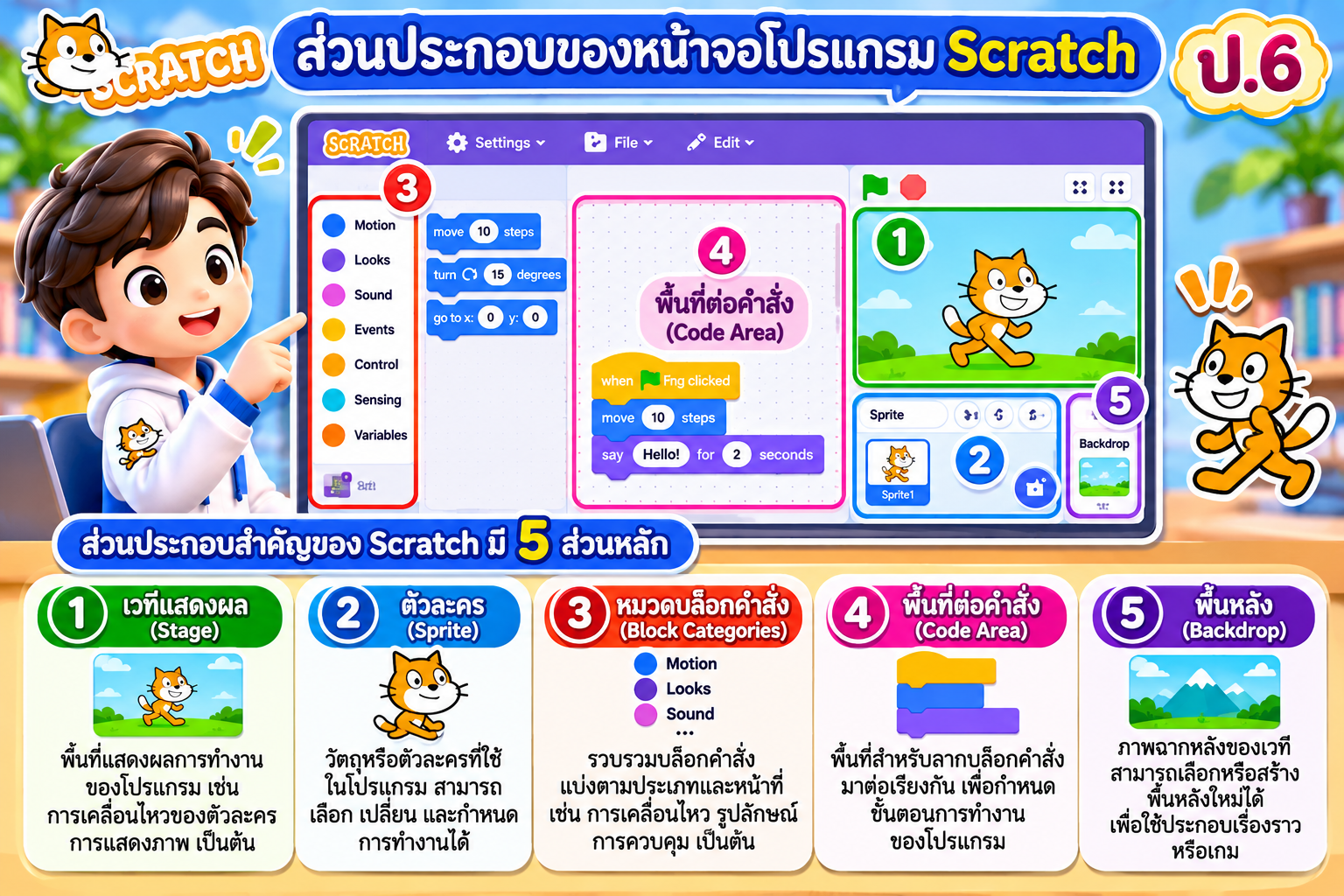
เมื่อเข้าสู่โปรแกรม Scratch นักเรียนจะพบส่วนประกอบสำคัญต่าง ๆ ดังนี้
- เวทีแสดงผล (Stage) เป็นพื้นที่แสดงผลการทำงานของโปรแกรม เช่น การเคลื่อนไหวของตัวละคร การแสดงภาพ และการเปลี่ยนฉากหลัง
- ตัวละคร (Sprite) เป็นวัตถุหรือตัวละครที่ใช้ในโปรแกรม สามารถกำหนดรูปร่าง ท่าทาง และการเคลื่อนไหวได้
- หมวดบล็อกคำสั่ง (Block Categories) เป็นส่วนที่รวบรวมบล็อกคำสั่งแบ่งตามประเภทและหน้าที่ เช่น การเคลื่อนไหว รูปลักษณ์ และการควบคุม
- พื้นที่ต่อคำสั่ง (Code Area) เป็นพื้นที่สำหรับลากบล็อกคำสั่งมาต่อเรียงกัน เพื่อกำหนดขั้นตอนการทำงานของโปรแกรม
- พื้นหลัง (Backdrop) เป็นภาพฉากหลังของเวที สามารถเลือกหรือสร้างพื้นหลังใหม่เพื่อใช้ประกอบเรื่องราวหรือเกมได้
3. หมวดหมู่บล็อกคำสั่งใน Scratch
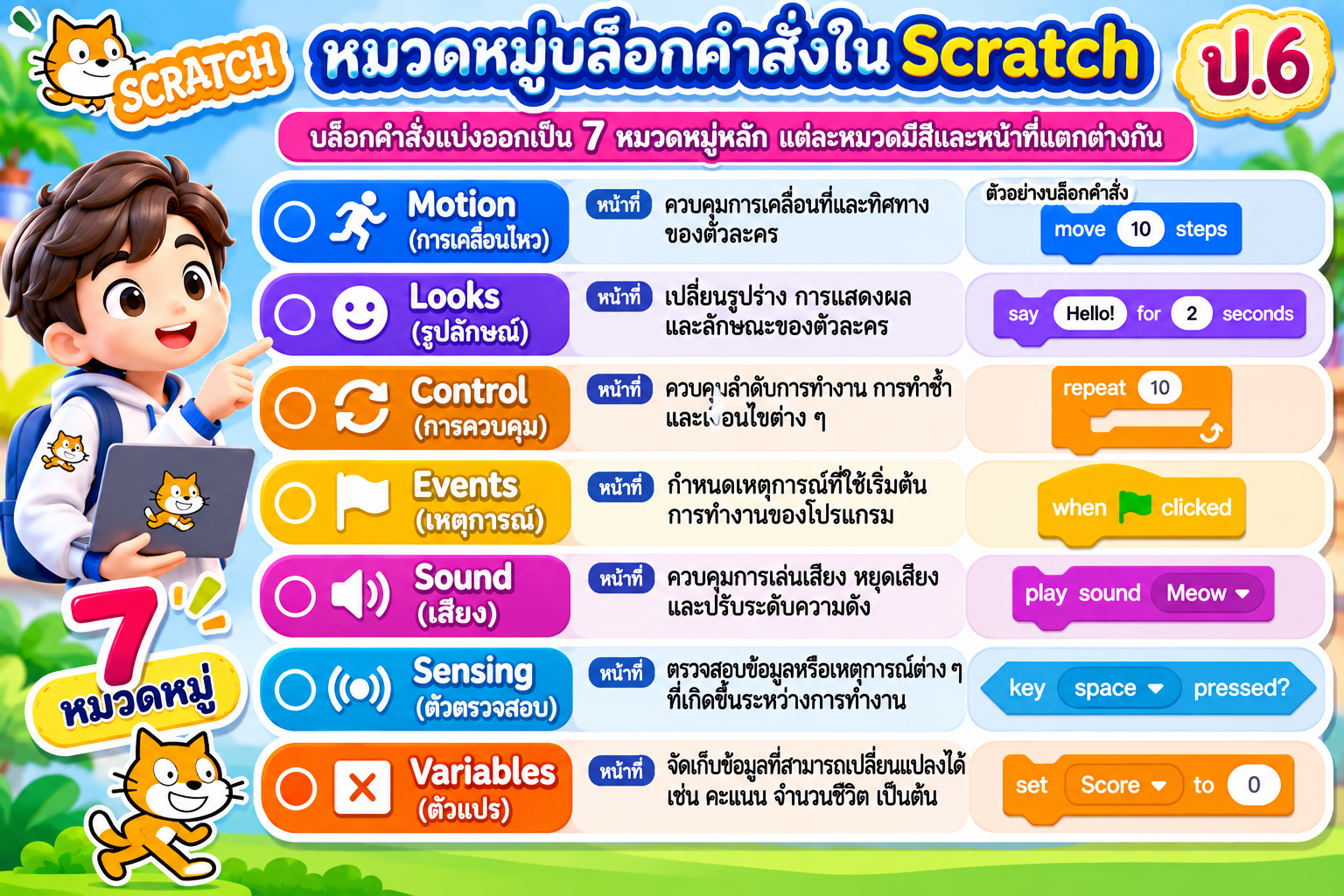
บล็อกคำสั่งใน Scratch แบ่งออกเป็นหมวดหมู่ตามหน้าที่ โดยแต่ละหมวดหมู่จะมีสีแตกต่างกัน ช่วยให้นักเรียนสังเกตและเลือกใช้งานได้ง่าย
1) Motion (การเคลื่อนไหว)
สีฟ้า ใช้ควบคุมการเคลื่อนที่และทิศทางของตัวละคร
ตัวอย่างคำสั่ง
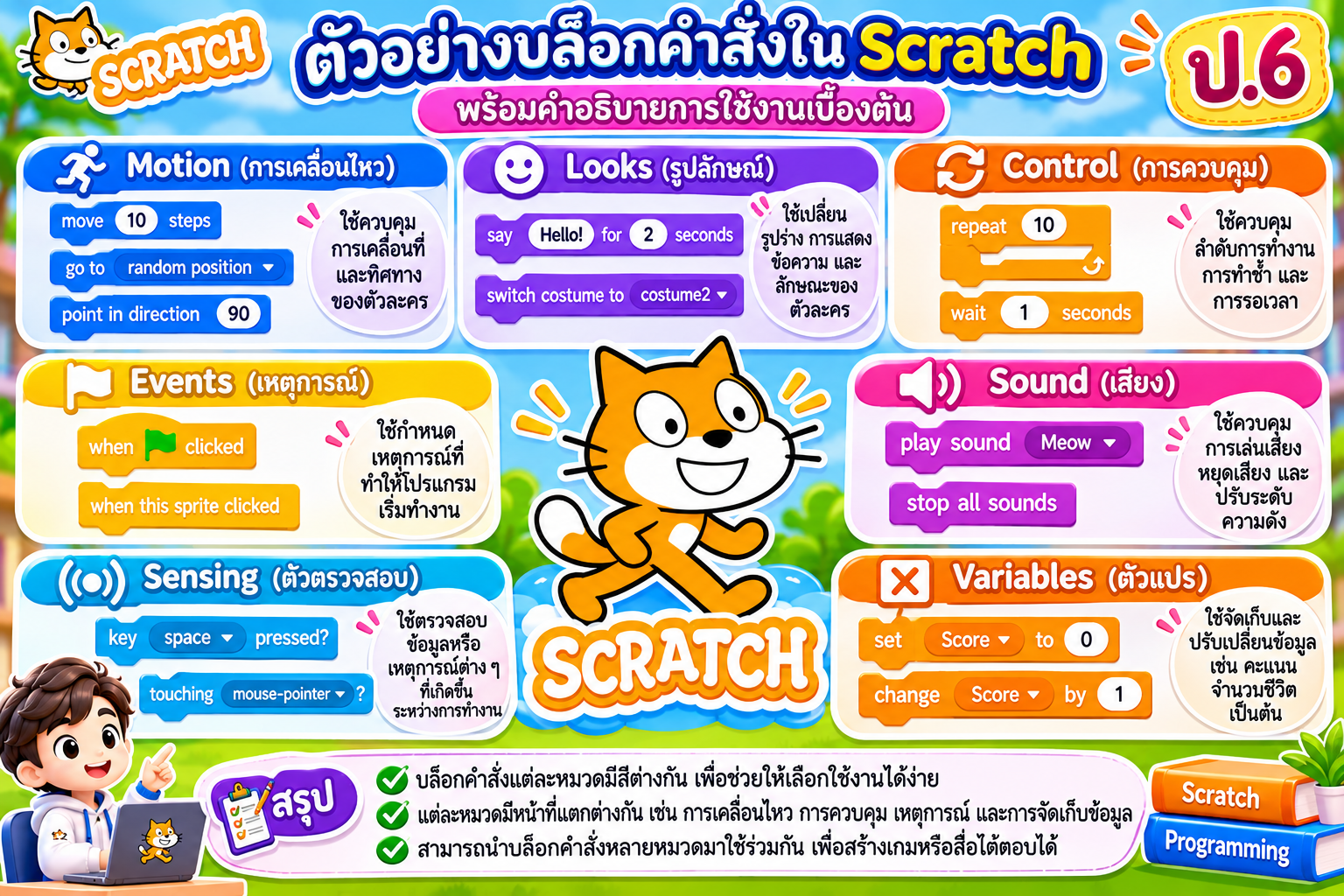
- Move 10 steps
- Go to random position
- Point in direction 90
- If on edge, bounce
หน้าที่: กำหนดให้ตัวละครเคลื่อนที่ เปลี่ยนตำแหน่ง และเปลี่ยนทิศทาง
2) Looks (รูปลักษณ์)
สีม่วง ใช้เปลี่ยนรูปร่างและลักษณะการแสดงผลของตัวละคร
ตัวอย่างคำสั่ง
- Say Hello!
- Think Hmm…
- Switch costume to
- Change size by
หน้าที่: ควบคุมการแสดงข้อความ เปลี่ยนชุดตัวละคร และปรับขนาดตัวละคร
3) Control (การควบคุม)
สีส้ม ใช้ควบคุมลำดับและเงื่อนไขในการทำงานของโปรแกรม
ตัวอย่างคำสั่ง
- Wait 1 seconds
- Repeat 10
- Forever
- If … then
หน้าที่: กำหนดการทำงานซ้ำ การรอเวลา และการทำงานตามเงื่อนไข
4) Events (เหตุการณ์)
สีเหลือง ใช้กำหนดเหตุการณ์ที่ทำให้โปรแกรมเริ่มทำงาน
ตัวอย่างคำสั่ง
- When green flag clicked
- When this sprite clicked
- When key space pressed
หน้าที่: กำหนดจุดเริ่มต้นหรือเหตุการณ์ที่กระตุ้นให้โปรแกรมทำงาน
5) Sound (เสียง)
สีชมพู ใช้ควบคุมเสียงภายในโปรแกรม
ตัวอย่างคำสั่ง
- Play sound
- Start sound
- Stop all sounds
- Change volume by
หน้าที่: เล่นเสียง หยุดเสียง และปรับระดับความดังของเสียง
6) Sensing (ตัวตรวจสอบ)
สีฟ้าอ่อน ใช้ตรวจสอบข้อมูลหรือเหตุการณ์ต่าง ๆ ที่เกิดขึ้นระหว่างการทำงาน
ตัวอย่างคำสั่ง
- Key space pressed?
- Touching mouse-pointer?
- Ask and wait
- Mouse x
หน้าที่: ตรวจสอบการกดแป้นพิมพ์ การสัมผัสวัตถุ และรับข้อมูลจากผู้ใช้งาน
7) Variables (ตัวแปร)
สีส้มเข้ม ใช้จัดเก็บข้อมูลที่สามารถเปลี่ยนแปลงได้ระหว่างการทำงานของโปรแกรม
ตัวอย่างคำสั่ง
- Set Score to 0
- Change Score by 1
- Show variable Score
- Hide variable Score
หน้าที่: จัดเก็บและปรับเปลี่ยนข้อมูล เช่น คะแนน จำนวนชีวิต และจำนวนครั้งที่เล่นเกม
ข้อควรรู้: Scratch ยังมีหมวดหมู่อื่น ๆ เช่น Operators (ตัวดำเนินการ), My Blocks (บล็อกของฉัน) และส่วนขยาย (Extensions) ซึ่งสามารถนำมาใช้เพิ่มเติมตามลักษณะของโปรแกรมได้
4. กิจกรรมการเรียนรู้จากใบงานที่ 7
ใบกิจกรรมนี้แบ่งออกเป็น 2 กิจกรรม เพื่อให้นักเรียนได้ฝึกสำรวจและทำความเข้าใจโปรแกรม Scratch ด้วยตนเอง
กิจกรรมที่ 1 สำรวจหน้าจอ Scratch
ให้นักเรียนเปิดเว็บไซต์ https://scratch.mit.edu แล้วสำรวจหน้าจอโปรแกรม จากนั้นระบุชื่อภาษาอังกฤษและหน้าที่ของส่วนประกอบต่าง ๆ ได้แก่
- เวทีแสดงผล (Stage)
- ตัวละคร (Sprite)
- หมวดบล็อกคำสั่ง (Block Categories)
- พื้นที่ต่อคำสั่ง (Code Area)
- พื้นหลัง (Backdrop)
กิจกรรมที่ 2 หมวดหมู่บล็อกคำสั่งใน Scratch
ให้นักเรียนจับคู่หมวดหมู่บล็อกคำสั่งกับตัวอย่างคำสั่งให้ถูกต้อง พร้อมอธิบายหน้าที่ของแต่ละหมวดหมู่ ได้แก่
- Motion (การเคลื่อนไหว)
- Looks (รูปลักษณ์)
- Control (การควบคุม)
- Events (เหตุการณ์)
- Sound (เสียง)
- Sensing (ตัวตรวจสอบ)
- Variables (ตัวแปร)
กิจกรรมนี้ช่วยให้นักเรียนเข้าใจว่าบล็อกคำสั่งแต่ละประเภทมีหน้าที่แตกต่างกัน และสามารถเลือกใช้คำสั่งได้เหมาะสมกับงานที่ต้องการสร้าง
5. ประโยชน์ที่นักเรียนจะได้รับ
หลังจากทำใบกิจกรรมนี้ นักเรียนจะมีความรู้พื้นฐานเกี่ยวกับโปรแกรม Scratch มากขึ้น สามารถแยกแยะส่วนประกอบของหน้าจอโปรแกรม รู้จักสีและหมวดหมู่ของบล็อกคำสั่ง รวมถึงเข้าใจหน้าที่ของคำสั่งพื้นฐาน
ความรู้เหล่านี้จะเป็นพื้นฐานสำคัญในการเรียนรู้เรื่องการเขียนโปรแกรม การสร้างเกม และการสร้างสรรค์ผลงานด้วย Scratch ในบทเรียนต่อไป
ดาวน์โหลดใบกิจกรรมที่ 7 เรื่อง รู้จักส่วนประกอบของ Scratch และบล็อกคำสั่ง
ครูผู้สอนและผู้ปกครองสามารถนำใบกิจกรรมนี้ไปใช้ประกอบการจัดการเรียนรู้ วิชาเทคโนโลยี ชั้นประถมศึกษาปีที่ 6 เพื่อให้นักเรียนได้ฝึกสำรวจโปรแกรมและทำความเข้าใจหมวดหมู่บล็อกคำสั่งด้วยตนเอง
รายละเอียดใบงาน
- รายวิชา: เทคโนโลยี (วิทยาการคำนวณ)
- ระดับชั้น: ประถมศึกษาปีที่ 6
- ใบกิจกรรมที่: 7
- เรื่อง: รู้จักส่วนประกอบของ Scratch และบล็อกคำสั่ง
- ลักษณะกิจกรรม: สำรวจหน้าจอและจำแนกหมวดหมู่บล็อกคำสั่ง
จัดทำโดย ครูออฟ
เว็บไซต์สื่อการเรียนรู้ Kruaof.com
หวังว่าใบกิจกรรมนี้จะเป็นประโยชน์สำหรับคุณครูในการจัดการเรียนรู้ และช่วยให้นักเรียนสนุกกับการเรียนรู้การเขียนโปรแกรม Scratch มากยิ่งขึ้นครับ
