
Scratch เป็นโปรแกรมที่ช่วยให้เด็ก ๆ เรียนรู้การเขียนโปรแกรมอย่างง่ายผ่านการลากและวางคำสั่ง (Block) โดยไม่จำเป็นต้องพิมพ์โค้ดที่ซับซ้อน เหมาะสำหรับนักเรียนระดับประถมศึกษาในการฝึกคิดอย่างเป็นระบบและพัฒนาความคิดสร้างสรรค์
บทความนี้จัดทำขึ้นเพื่อใช้ประกอบการเรียนรู้และทำใบงานเรื่อง “ทบทวนความรู้พื้นฐานโปรแกรม Scratch”
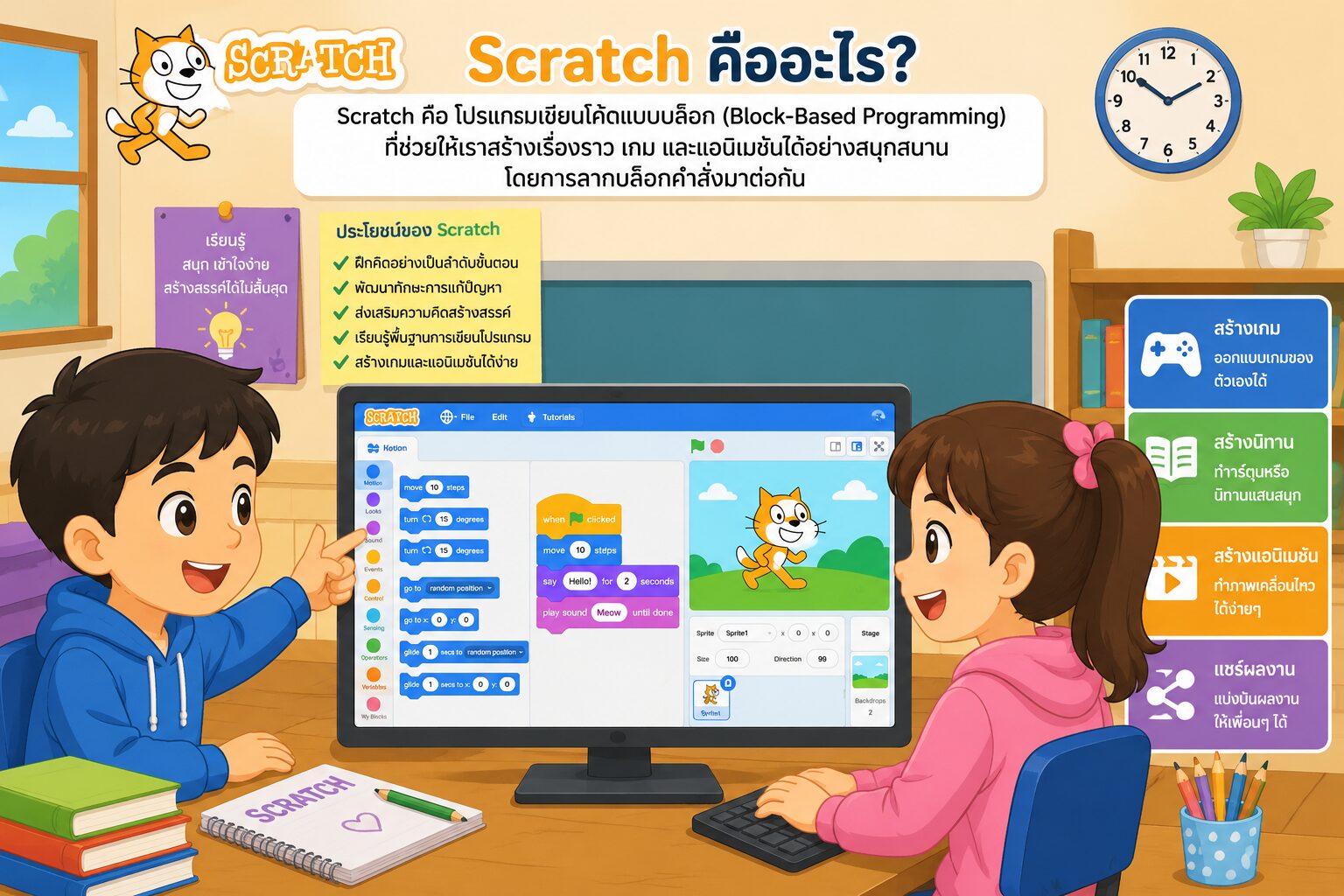
Scratch คืออะไร?
Scratch คือโปรแกรมเขียนโค้ดแบบบล็อก (Block-Based Programming) ที่พัฒนาโดย MIT Media Lab ประเทศสหรัฐอเมริกา ช่วยให้ผู้เรียนสามารถสร้างเกม นิทาน ภาพเคลื่อนไหว และสื่อการเรียนรู้ได้ด้วยตนเอง
ประโยชน์ของ Scratch
- ฝึกการคิดอย่างเป็นลำดับขั้นตอน
- พัฒนาทักษะการแก้ปัญหา
- ส่งเสริมความคิดสร้างสรรค์
- เรียนรู้พื้นฐานการเขียนโปรแกรม
- สามารถสร้างเกมและแอนิเมชันได้ง่าย
ส่วนประกอบสำคัญของโปรแกรม Scratch
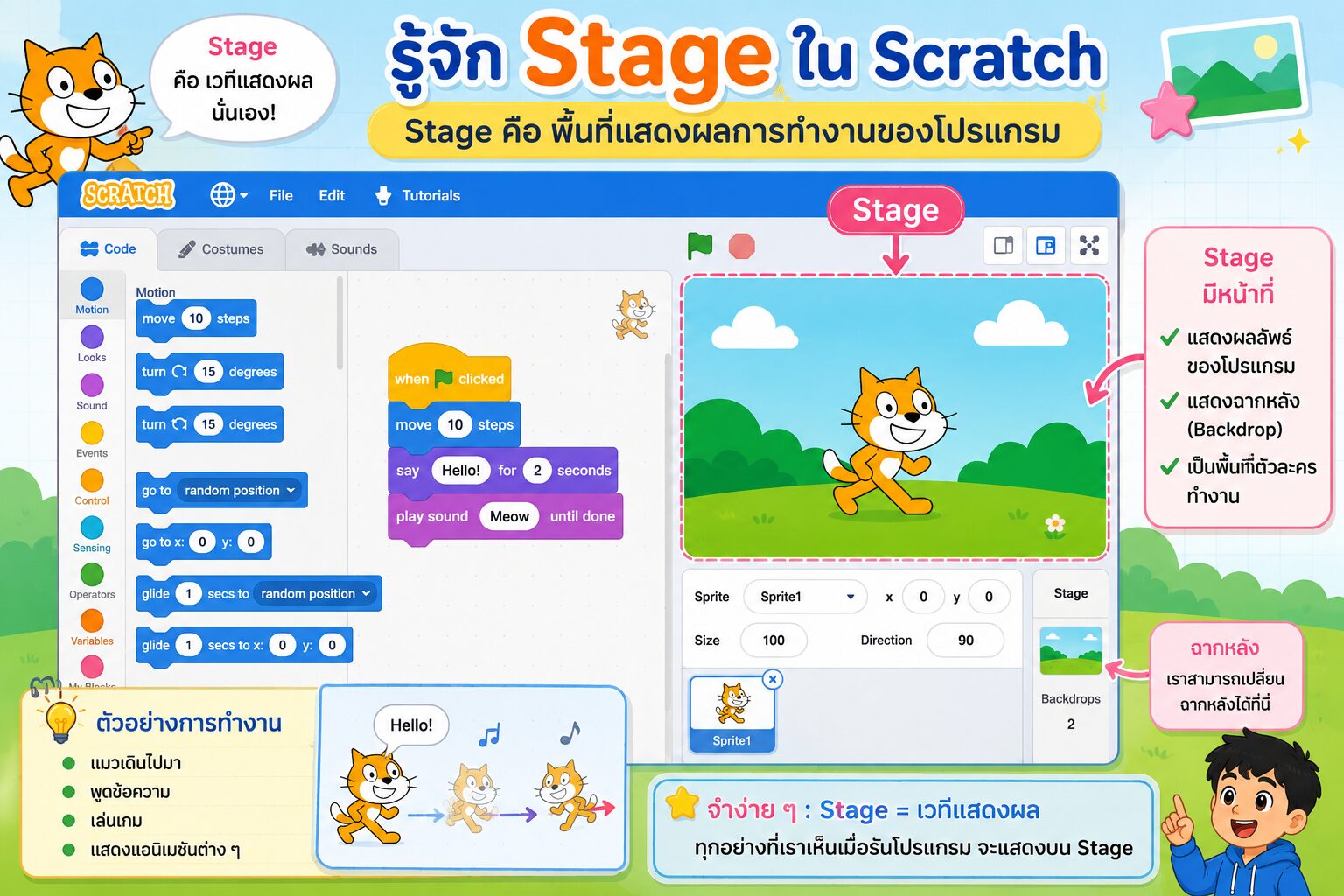
1. Stage (เวทีแสดงผล)
Stage คือพื้นที่ที่ใช้แสดงผลการทำงานของโปรแกรม
เมื่อเรากดปุ่มเริ่มทำงาน ตัวละครจะเคลื่อนไหวหรือแสดงผลต่าง ๆ บน Stage
หน้าที่ของ Stage
- แสดงผลลัพธ์ของโปรแกรม
- แสดงฉากหลัง (Backdrop)
- เป็นพื้นที่ที่ตัวละครทำงาน
ตัวอย่าง
- แมวเดินไปมา
- ตัวละครพูดข้อความ
- เกมเริ่มทำงาน
จำง่าย ๆ : Stage = เวทีแสดงผล
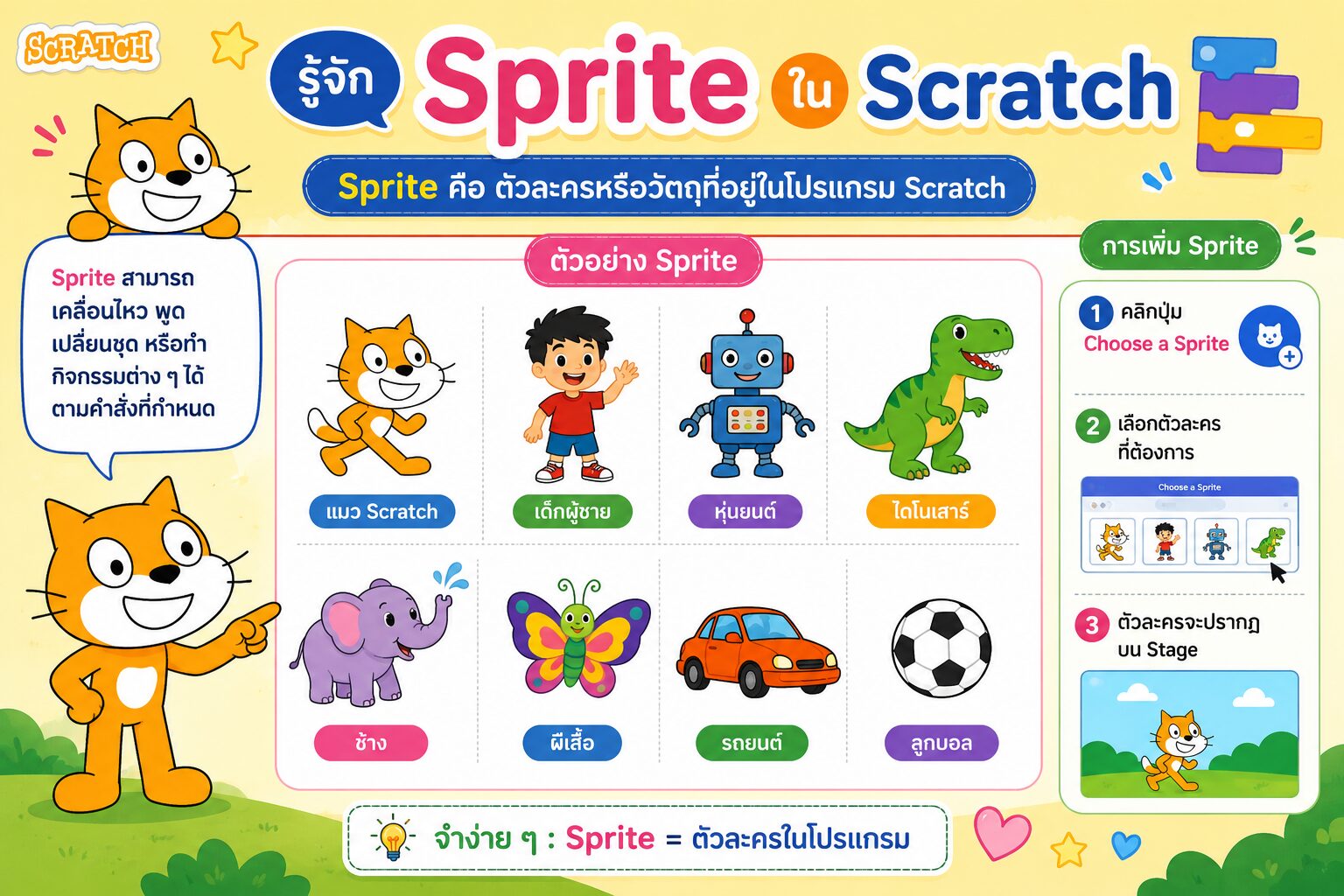
2. Sprite (ตัวละคร)
Sprite คือ ตัวละครหรือวัตถุที่อยู่ในโปรแกรม Scratch
ตัวละครสามารถเคลื่อนไหว พูด เปลี่ยนชุด หรือทำกิจกรรมต่าง ๆ ได้ตามคำสั่งที่กำหนด
ตัวอย่าง Sprite
- แมว Scratch
- คน
- สัตว์ต่าง ๆ
- รถยนต์
- ลูกบอล
การเพิ่ม Sprite
- คลิกปุ่ม Choose a Sprite
- เลือกตัวละครที่ต้องการ
- ตัวละครจะปรากฏบน Stage
จำง่าย ๆ : Sprite = ตัวละครในโปรแกรม
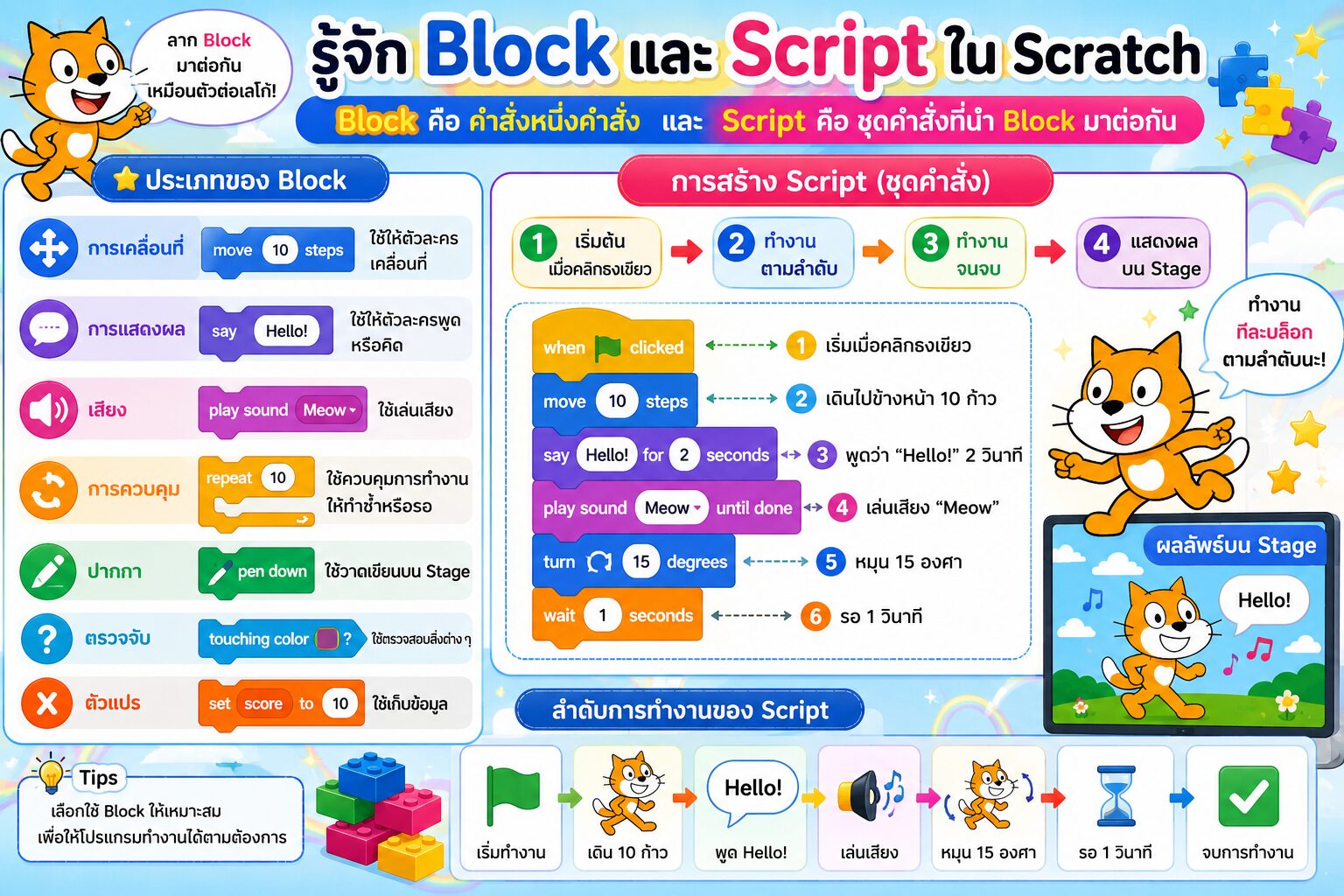
3. Block (บล็อกคำสั่ง)
Block คือ คำสั่งที่ใช้ควบคุมการทำงานของโปรแกรม
Scratch ใช้วิธีลากบล็อกมาต่อกันเหมือนตัวต่อเลโก้
ตัวอย่าง Block
การเคลื่อนที่
- Move 10 Steps
- Turn 15 Degrees
การแสดงผล
- Say Hello
- Think Hello
เสียง
- Play Sound
การควบคุม
- Wait 1 Seconds
- Repeat
จำง่าย ๆ : Block = คำสั่งหนึ่งคำสั่ง
4. Script (ชุดคำสั่ง)
Script คือ การนำ Block หลาย ๆ บล็อกมาต่อกันเป็นชุดคำสั่ง
เมื่อกดเริ่มทำงาน โปรแกรมจะทำตามคำสั่งใน Script ทีละขั้นตอน
ตัวอย่าง Script
เมื่อคลิกธงเขียว
↓
Move 10 Steps
↓
Say “Hello”
↓
Play Sound
โปรแกรมจะทำงานตามลำดับที่กำหนดไว้
จำง่าย ๆ : Script = ชุดของ Block ที่นำมาต่อกัน
ตัวอย่างคำสั่งที่ควรรู้
คำสั่ง Say Hello
ใช้ให้ตัวละครพูดข้อความ
ตัวอย่าง
say "Hello"ผลลัพธ์
ตัวละครจะแสดงกล่องคำพูดคำว่า “Hello”
คำสั่ง Move 10 Steps
ใช้ให้ตัวละครเคลื่อนที่
ตัวอย่าง
move 10 stepsผลลัพธ์
ตัวละครเดินไปข้างหน้า 10 ก้าว
คำสั่ง Play Sound
ใช้เล่นเสียง
ตัวอย่าง
play soundผลลัพธ์
มีเสียงดังขึ้นตามที่กำหนด
คำสั่ง Stop
ใช้หยุดการทำงาน
ตัวอย่าง
stop allผลลัพธ์
โปรแกรมหยุดทำงานทั้งหมด
วิธีเพิ่มตัวละครใหม่ใน Scratch
หากต้องการเพิ่มตัวละครใหม่ ให้ทำตามขั้นตอนดังนี้
ขั้นตอนที่ 1
คลิกปุ่ม Choose a Sprite
ขั้นตอนที่ 2
เลือกตัวละครจากคลังตัวละคร
ขั้นตอนที่ 3
กดเลือกตัวละครที่ต้องการ
ขั้นตอนที่ 4
ตัวละครจะปรากฏบน Stage
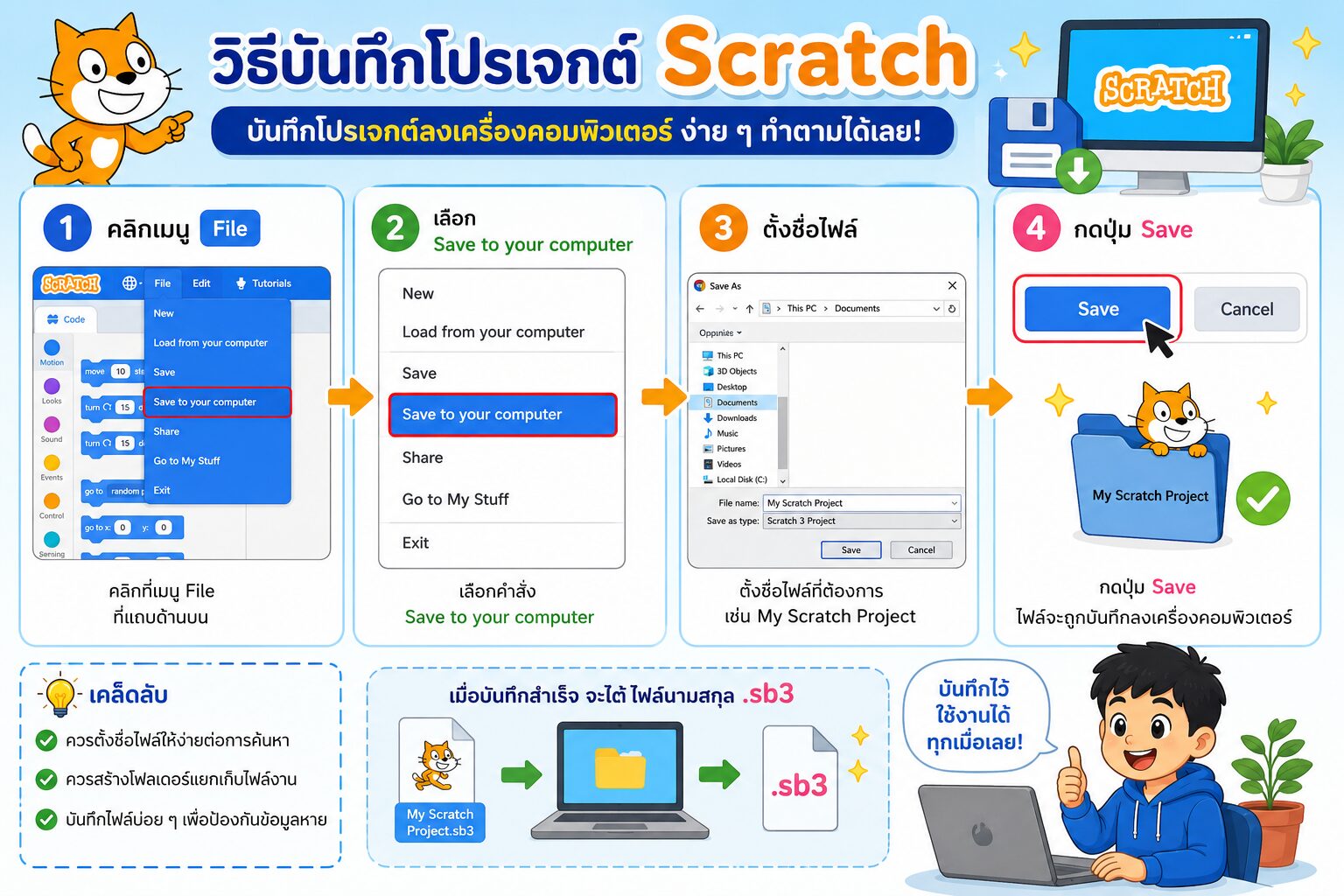
วิธีบันทึกโปรเจกต์ Scratch ลงเครื่องคอมพิวเตอร์
หลังจากสร้างผลงานเสร็จแล้ว ควรบันทึกไฟล์ไว้เพื่อใช้งานในภายหลัง
ขั้นตอนการบันทึก
ขั้นตอนที่ 1
คลิกเมนู File
ขั้นตอนที่ 2
เลือก Save to your computer
ขั้นตอนที่ 3
ตั้งชื่อไฟล์
ขั้นตอนที่ 4
กดปุ่ม Save
เมื่อบันทึกเสร็จแล้ว ไฟล์จะถูกเก็บไว้ในคอมพิวเตอร์
สรุปคำศัพท์สำคัญ
| คำศัพท์ | ความหมาย |
|---|---|
| Stage | พื้นที่แสดงผลการทำงาน |
| Sprite | ตัวละครหรือวัตถุในโปรแกรม |
| Block | คำสั่งที่ใช้ควบคุมการทำงาน |
| Script | ชุดคำสั่งที่นำ Block มาต่อกัน |
สรุปความรู้
Scratch เป็นโปรแกรมที่ช่วยให้นักเรียนเรียนรู้การเขียนโปรแกรมได้อย่างง่ายดาย โดยส่วนประกอบสำคัญที่ต้องรู้ ได้แก่ Stage, Sprite, Block และ Script ซึ่งเป็นพื้นฐานในการสร้างเกม นิทาน และสื่อการเรียนรู้ต่าง ๆ การเข้าใจหน้าที่ของแต่ละส่วนจะช่วยให้นักเรียนสามารถพัฒนาโปรเจกต์ Scratch ได้อย่างถูกต้องและสนุกกับการเรียนรู้การเขียนโปรแกรมมากยิ่งขึ้น
คำถามทบทวนความรู้
- Stage มีหน้าที่อะไร?
- Sprite คืออะไร?
- Block ใช้ทำอะไร?
- Script เกิดจากการนำอะไรมาเชื่อมต่อกัน?
- หากต้องการเพิ่มตัวละครใหม่ต้องคลิกปุ่มใด?
- ขั้นตอนแรกของการบันทึกโปรเจกต์คืออะไร?
- คำสั่งใดใช้ให้ตัวละครเคลื่อนที่?
- คำสั่งใดใช้ให้ตัวละครพูดข้อความ?
