
การจัดการข้อมูลด้วยโปรแกรมตารางคำนวณ เช่น Microsoft Excel หรือโปรแกรมที่มีลักษณะใกล้เคียงกัน เป็นทักษะสำคัญที่นักเรียนสามารถนำไปประยุกต์ใช้ได้ทั้งในการเรียนและชีวิตประจำวัน
หนึ่งในเครื่องมือที่ช่วยให้การจัดข้อมูลทำได้ง่ายขึ้น คือ ฟังก์ชัน IF ซึ่งใช้สำหรับตรวจสอบเงื่อนไข แล้วให้โปรแกรมแสดงผลลัพธ์ที่แตกต่างกันตามเงื่อนไขที่กำหนด
ใบกิจกรรมเรื่อง “จัดข้อมูล” เป็นกิจกรรมที่ให้นักเรียนฝึกใช้สูตร IF โดยนำข้อมูลจากตาราง เช่น รหัสหมู่ มาใช้ตรวจสอบและแสดงข้อมูลประเภทของนักเรียนหรือชื่อหมู่โดยอัตโนมัติ
📊 ฟังก์ชัน IF คืออะไร?
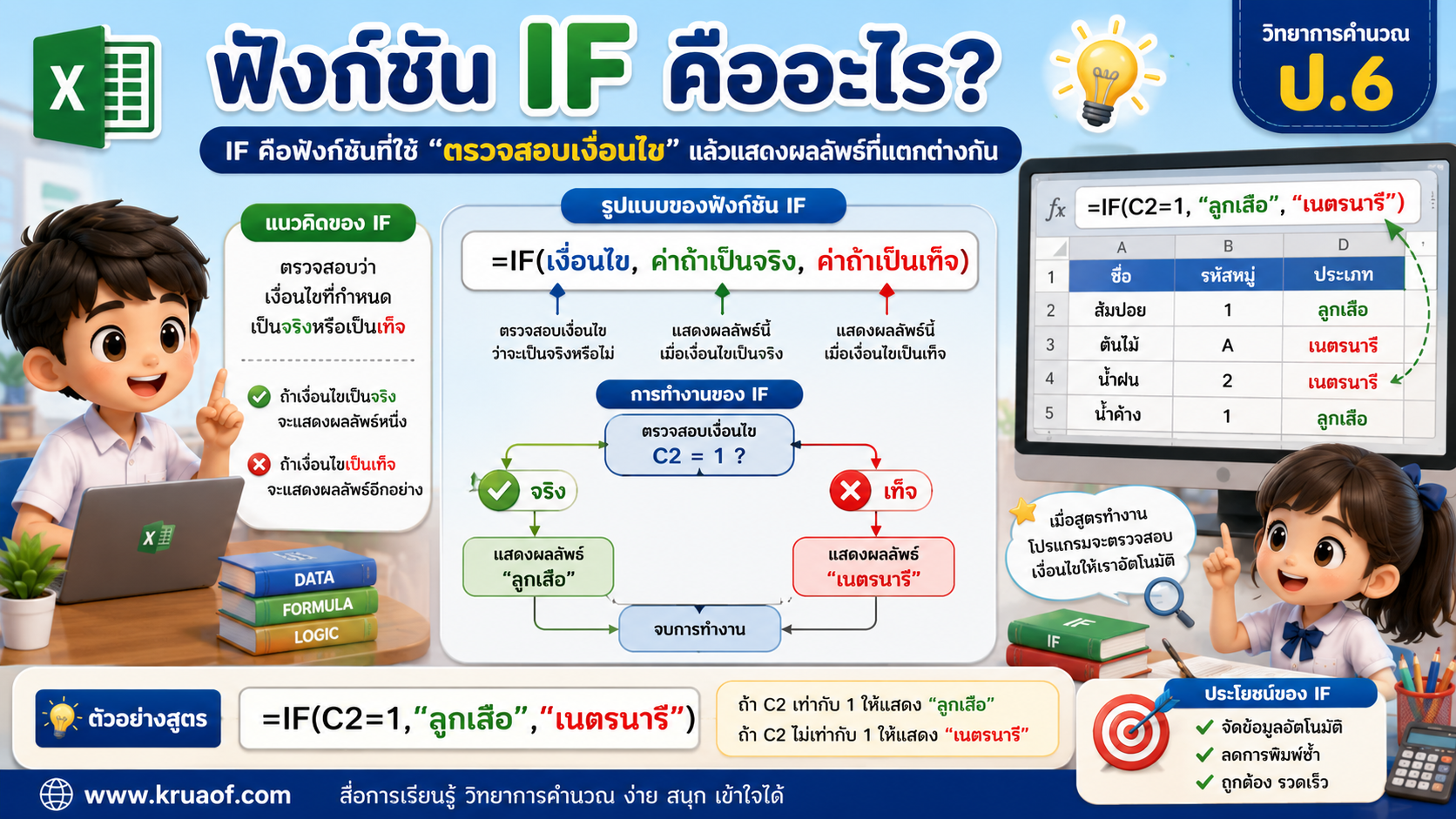
ฟังก์ชัน IF เป็นฟังก์ชันที่ใช้สำหรับ ตรวจสอบว่าเงื่อนไขที่กำหนดเป็นจริงหรือเป็นเท็จ
หากเงื่อนไขเป็นจริง โปรแกรมจะแสดงผลลัพธ์หนึ่ง และหากเงื่อนไขเป็นเท็จ โปรแกรมจะแสดงผลลัพธ์อีกอย่างหนึ่ง
รูปแบบพื้นฐานของฟังก์ชัน IF คือ
=IF(เงื่อนไข, ค่าถ้าเป็นจริง, ค่าถ้าเป็นเท็จ)
ตัวอย่างเช่น
=IF(C2=1,"ลูกเสือ","เนตรนารี")
สูตรนี้หมายความว่า
- ถ้าเซลล์ C2 มีค่าเท่ากับ 1 ให้แสดงคำว่า “ลูกเสือ”
- ถ้า C2 ไม่เท่ากับ 1 ให้แสดงคำว่า “เนตรนารี”
🧑💻 กิจกรรมที่ 1 : ตรวจสอบประเภทลูกเสือ–เนตรนารี
ในใบงานกิจกรรมแรก นักเรียนจะได้รับข้อมูลจาก Sheet 1 ซึ่งประกอบด้วยข้อมูล เช่น
- คำนำหน้าชื่อ
- ชื่อ
- รหัสหมู่
- ประเภท (ลูกเสือ–เนตรนารี)
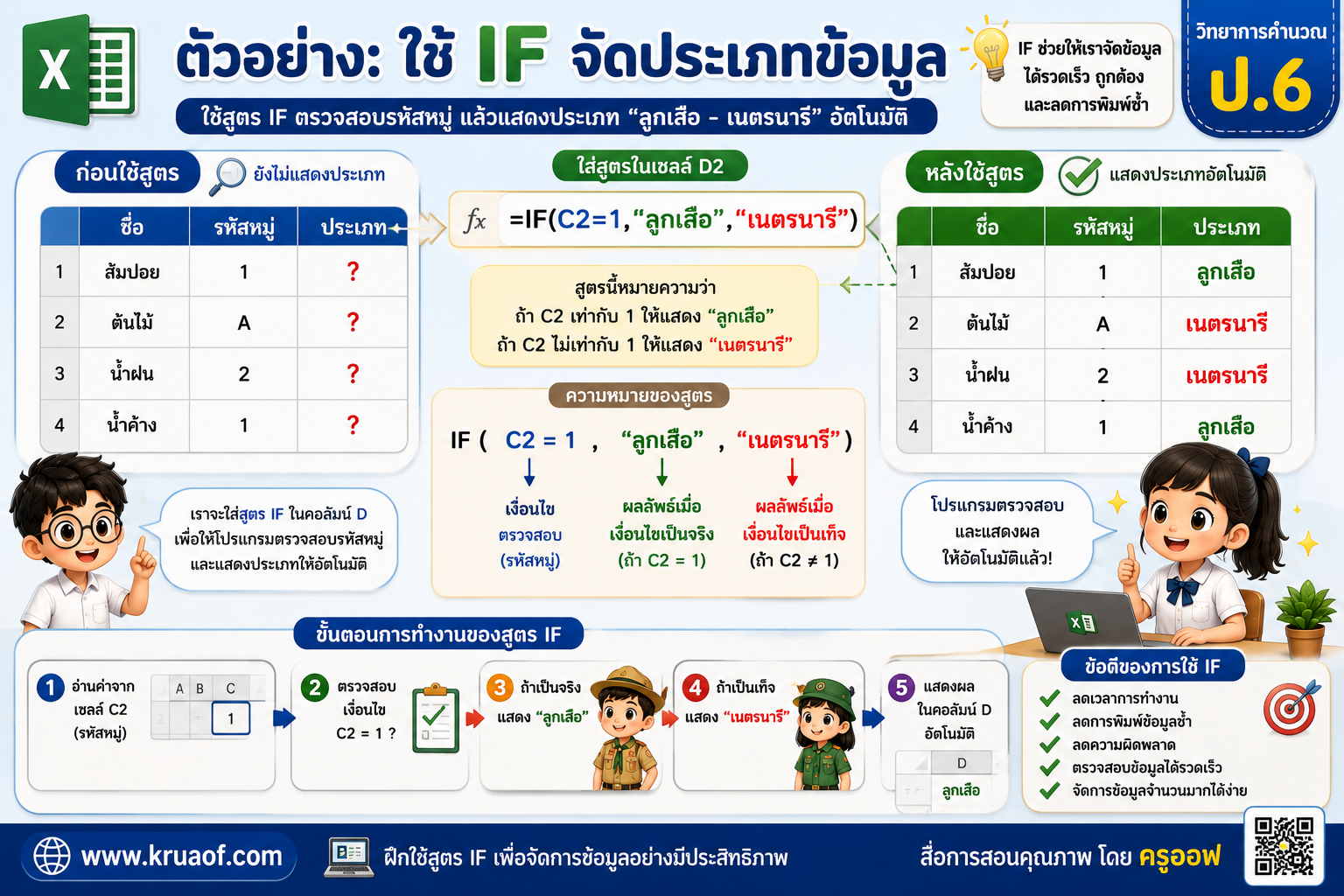
ข้อมูลในคอลัมน์ “ประเภท” ยังไม่มีการกรอกคำตอบ นักเรียนจึงต้องใช้สูตรเพื่อให้โปรแกรมตรวจสอบ รหัสหมู่ และแสดงประเภทให้โดยอัตโนมัติ
ตัวอย่างข้อมูล
| ชื่อ | รหัสหมู่ | ประเภท |
|---|---|---|
| ส้มป่อย | 1 | ลูกเสือ |
| ต้นไม้ | A | เนตรนารี |
| น้ำฝน | 2 | เนตรนารี |
| น้ำค้าง | 1 | ลูกเสือ |
ตัวอย่างสูตรที่สามารถใช้ในเซลล์ D2 คือ
=IF(C2=1,"ลูกเสือ","เนตรนารี")
จากนั้นสามารถลากหรือคัดลอกสูตรลงไปยังเซลล์ด้านล่าง เพื่อให้โปรแกรมตรวจสอบข้อมูลของนักเรียนแต่ละคน
🔍 สูตร IF ทำงานอย่างไร?
ลองพิจารณาสูตร
=IF(C2=1,"ลูกเสือ","เนตรนารี")
สามารถอ่านสูตรแบบภาษาง่าย ๆ ได้ว่า
ถ้า C2 เท่ากับ 1 ให้แสดง “ลูกเสือ” แต่ถ้าไม่ใช่ ให้แสดง “เนตรนารี”
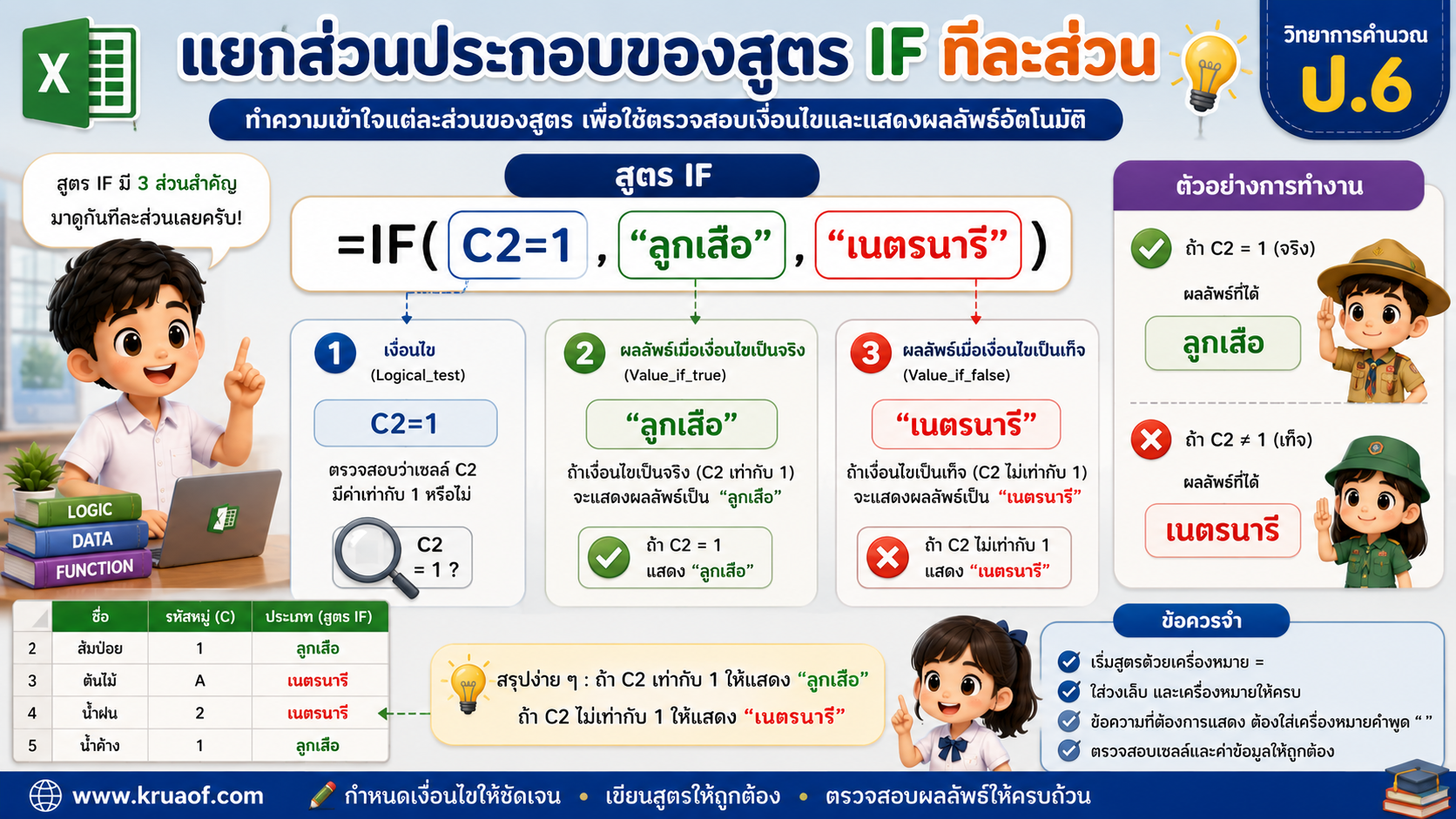
จึงสามารถแบ่งสูตรออกเป็น 3 ส่วน
1. เงื่อนไข
C2=1
หมายถึง ตรวจสอบว่าค่าในเซลล์ C2 เท่ากับ 1 หรือไม่
2. ผลลัพธ์เมื่อเงื่อนไขเป็นจริง
"ลูกเสือ"
ถ้า C2 มีค่าเป็น 1 โปรแกรมจะแสดงคำว่า “ลูกเสือ”
3. ผลลัพธ์เมื่อเงื่อนไขเป็นเท็จ
"เนตรนารี"
ถ้า C2 ไม่เท่ากับ 1 โปรแกรมจะแสดงคำว่า “เนตรนารี”
🌼 กิจกรรมที่ 2 : แสดงชื่อหมู่จากรหัสหมู่
กิจกรรมที่ 2 เป็นการต่อยอดจากกิจกรรมแรก โดยให้นักเรียนทำงานกับข้อมูลใน Sheet “เนตรนารี”
ในตารางมีข้อมูล
- คำนำหน้าชื่อ
- ชื่อ
- รหัสหมู่
- ชื่อหมู่
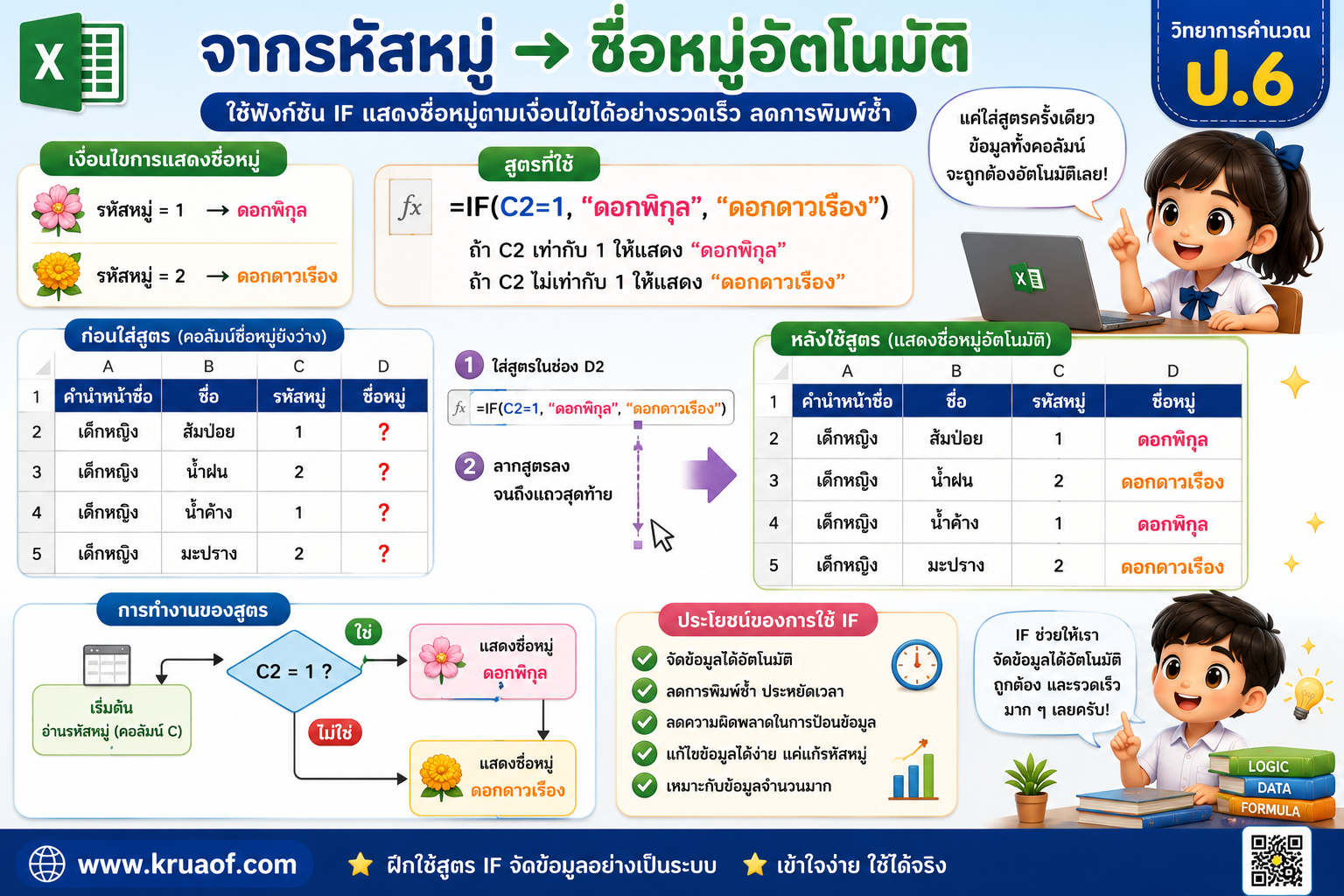
โดยกำหนดเงื่อนไขว่า
- ถ้ารหัสหมู่ = 1 ให้แสดงชื่อหมู่ “ดอกพิกุล”
- ถ้ารหัสหมู่ = 2 ให้แสดงชื่อหมู่ “ดอกดาวเรือง”
ดังนั้น นักเรียนสามารถใช้ฟังก์ชัน IF เพื่อให้โปรแกรมตรวจสอบรหัสหมู่และแสดงชื่อหมู่อัตโนมัติ
ตัวอย่างสูตรคือ
=IF(C2=1,"ดอกพิกุล","ดอกดาวเรือง")
🌸 ตัวอย่างการทำงานของสูตร
สมมติว่ามีข้อมูลดังนี้
| ชื่อ | รหัสหมู่ | ชื่อหมู่ |
|---|---|---|
| ส้มป่อย | 1 | ดอกพิกุล |
| น้ำฝน | 2 | ดอกดาวเรือง |
| น้ำค้าง | 1 | ดอกพิกุล |
| มะปราง | 2 | ดอกดาวเรือง |
เมื่อป้อนสูตรลงในคอลัมน์ “ชื่อหมู่” โปรแกรมจะตรวจสอบรหัสหมู่ให้โดยอัตโนมัติ
หากเป็น
1 → ดอกพิกุล
และ
2 → ดอกดาวเรือง
นักเรียนจึงไม่จำเป็นต้องพิมพ์ชื่อหมู่ทีละแถว ช่วยลดเวลาในการทำงานและลดความผิดพลาดในการกรอกข้อมูล
💡 ทำไมจึงควรใช้สูตรแทนการพิมพ์ข้อมูลเอง?
การใช้สูตรมีประโยชน์มากเมื่อเราต้องจัดการข้อมูลจำนวนมาก
ตัวอย่างเช่น หากมีข้อมูลนักเรียน 30 คน 100 คน หรือ 1,000 คน การพิมพ์ข้อมูลด้วยตนเองทีละรายการอาจทำให้เกิดความผิดพลาดได้
แต่ถ้าใช้สูตร เราสามารถกำหนดกฎเพียงครั้งเดียว แล้วนำสูตรไปใช้กับข้อมูลแถวอื่น ๆ ได้
ข้อดีของการใช้สูตร ได้แก่
- ลดเวลาในการทำงาน
- ลดการพิมพ์ข้อมูลซ้ำ
- ลดความผิดพลาด
- สามารถแก้ไขข้อมูลได้ง่าย
- เหมาะสำหรับการจัดการข้อมูลจำนวนมาก
- ฝึกทักษะการคิดอย่างเป็นระบบ
🧠 การใช้ IF คือการคิดแบบมีเงื่อนไข
สิ่งสำคัญที่นักเรียนจะได้เรียนรู้จากกิจกรรมนี้ไม่ได้มีเพียงการเขียนสูตรเท่านั้น แต่ยังเป็นการฝึก การคิดแบบมีเงื่อนไข
ตัวอย่างเช่น
ถ้ารหัสหมู่เป็น 1 → แสดง “ดอกพิกุล”
ถ้ารหัสหมู่เป็น 2 → แสดง “ดอกดาวเรือง”
แนวคิดลักษณะนี้พบได้บ่อยในการเขียนโปรแกรมและการแก้ปัญหา
เช่น
ถ้าคะแนนมากกว่าหรือเท่ากับ 50 → “ผ่าน”
ถ้าคะแนนน้อยกว่า 50 → “ไม่ผ่าน”
หรือ
ถ้าอุณหภูมิมากกว่า 35 องศา → “อากาศร้อน”
ถ้าไม่ใช่ → “อากาศปกติ”
ดังนั้น ฟังก์ชัน IF จึงเป็นพื้นฐานสำคัญของ การคิดเชิงตรรกะและการเขียนโปรแกรม
🛠️ ขั้นตอนการใช้ IF แบบง่าย ๆ
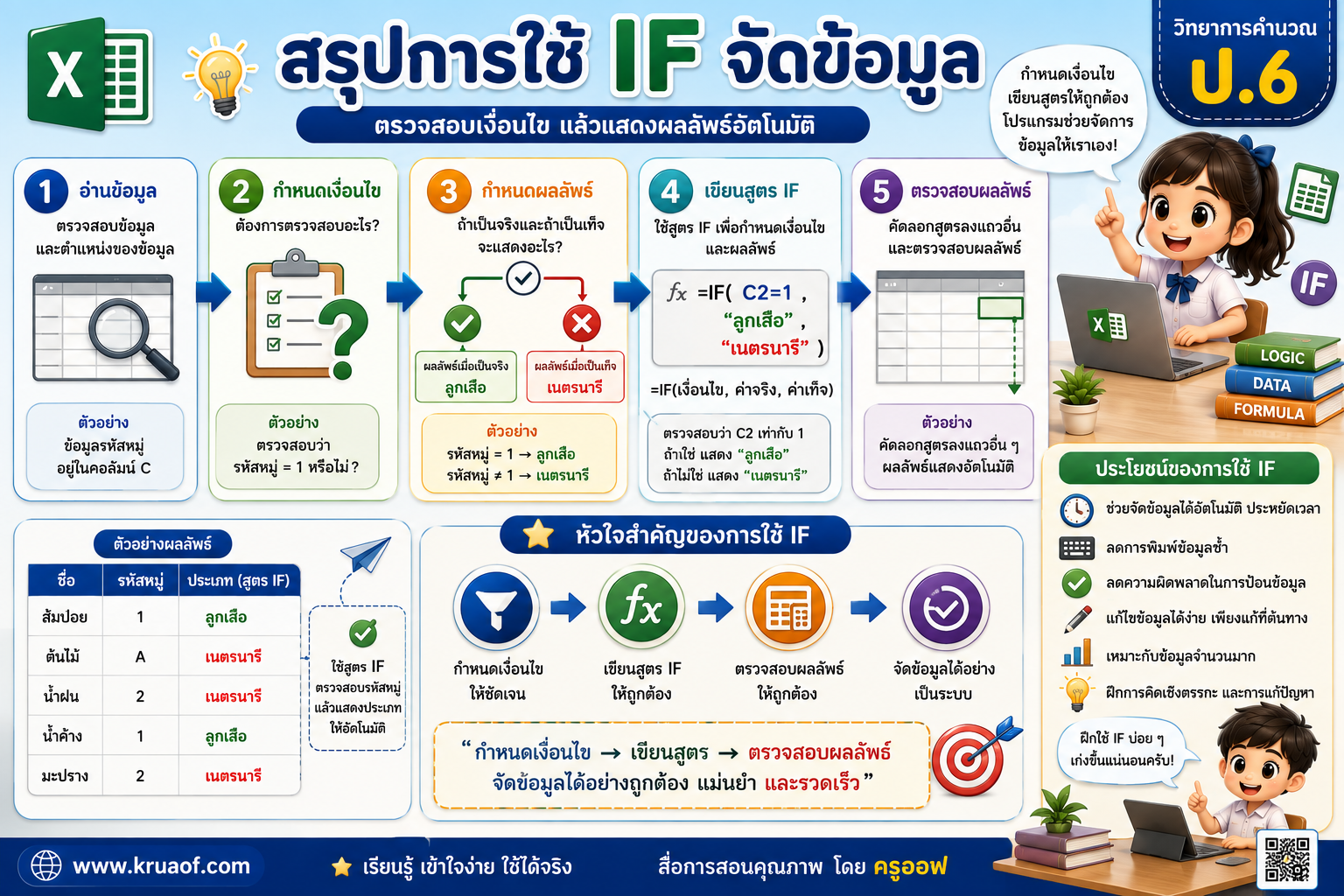
นักเรียนสามารถจำขั้นตอนการทำงานได้ 5 ขั้นตอน
ขั้นที่ 1 อ่านข้อมูล
ตรวจสอบว่าตารางมีข้อมูลอะไรบ้าง และข้อมูลที่ต้องการนำมาใช้ตรวจสอบอยู่ในคอลัมน์ใด
ขั้นที่ 2 กำหนดเงื่อนไข
พิจารณาว่าต้องตรวจสอบอะไร เช่น
รหัสหมู่ = 1 หรือไม่?
ขั้นที่ 3 กำหนดผลลัพธ์
หากเป็นจริงจะแสดงอะไร และหากเป็นเท็จจะแสดงอะไร
ขั้นที่ 4 เขียนสูตร IF
ตัวอย่าง
=IF(C2=1,"ลูกเสือ","เนตรนารี")
ขั้นที่ 5 คัดลอกสูตร
เมื่อตรวจสอบว่าสูตรทำงานถูกต้องแล้ว สามารถคัดลอกสูตรลงไปยังแถวอื่น ๆ ได้
⚠️ สิ่งที่ควรระวังในการเขียนสูตร
การใช้ฟังก์ชัน IF มีข้อผิดพลาดที่นักเรียนมักพบได้ เช่น
1. ลืมเครื่องหมาย =
สูตรต้องเริ่มต้นด้วยเครื่องหมายเท่ากับ
=IF(...)
2. ใช้เครื่องหมายไม่ถูกต้อง
ควรตรวจสอบวงเล็บและเครื่องหมายต่าง ๆ ให้ครบ
3. ลืมใส่เครื่องหมายคำพูด
ข้อความที่ต้องการให้โปรแกรมแสดงควรอยู่ภายในเครื่องหมายคำพูด เช่น
"ลูกเสือ"
4. ตรวจสอบเซลล์ผิดตำแหน่ง
หากข้อมูลรหัสหมู่อยู่ใน C2 ก็ควรอ้างอิง C2 ไม่ใช่เซลล์อื่น
5. คัดลอกสูตรไม่ถูกต้อง
หลังจากลากสูตรลงด้านล่าง ควรตรวจสอบว่าการอ้างอิงเซลล์เปลี่ยนตามแถวอย่างถูกต้องหรือไม่
🎯 จุดประสงค์ของใบกิจกรรม
เมื่อทำกิจกรรมนี้เสร็จแล้ว นักเรียนควรสามารถ
- อธิบายหน้าที่ของฟังก์ชัน IF ได้
- ระบุเงื่อนไขจากข้อมูลที่กำหนดได้
- เขียนสูตร IF อย่างง่ายได้
- ใช้สูตร IF เพื่อจัดประเภทข้อมูลได้
- คัดลอกสูตรไปใช้กับข้อมูลหลายแถวได้
- ตรวจสอบและแก้ไขข้อผิดพลาดของสูตรเบื้องต้นได้
- นำแนวคิดการตรวจสอบเงื่อนไขไปประยุกต์ใช้กับสถานการณ์อื่นได้
📝 กิจกรรมชวนคิดเพิ่มเติม
หลังจากนักเรียนทำใบงานเสร็จแล้ว ครูสามารถให้นักเรียนลองออกแบบเงื่อนไขของตนเอง เช่น
“ถ้าคะแนนตั้งแต่ 50 คะแนนขึ้นไป ให้แสดงคำว่า ‘ผ่าน’ และถ้าต่ำกว่า 50 คะแนน ให้แสดงคำว่า ‘ไม่ผ่าน’”
นักเรียนจะต้องพิจารณาว่า
- ข้อมูลอยู่ในเซลล์ใด
- เงื่อนไขคืออะไร
- ผลลัพธ์เมื่อเป็นจริงคืออะไร
- ผลลัพธ์เมื่อเป็นเท็จคืออะไร
จากนั้นจึงนำองค์ประกอบเหล่านี้มาเขียนเป็นสูตร IF
📌 สรุป
ฟังก์ชัน IF เป็นเครื่องมือสำคัญสำหรับการจัดการข้อมูลในโปรแกรมตารางคำนวณ โดยช่วยให้โปรแกรมสามารถตรวจสอบเงื่อนไขและแสดงผลลัพธ์ที่เหมาะสมได้โดยอัตโนมัติ
จากใบกิจกรรมเรื่อง “จัดข้อมูล” นักเรียนจะได้ฝึกนำรหัสหมู่มาใช้เป็นเงื่อนไข เพื่อแสดงข้อมูลประเภทลูกเสือ–เนตรนารี และชื่อหมู่ตามเงื่อนไขที่กำหนด
หัวใจสำคัญที่นักเรียนควรจำคือ
“กำหนดเงื่อนไขให้ชัดเจน เขียนสูตรให้ถูกต้อง แล้วให้โปรแกรมช่วยจัดการข้อมูล”
ทักษะนี้สามารถต่อยอดไปสู่การใช้สูตรที่ซับซ้อนขึ้น รวมถึงการวิเคราะห์ข้อมูลและการเขียนโปรแกรมในระดับที่สูงขึ้นได้
📥 ใบกิจกรรมเรื่อง “จัดข้อมูล”
ใบกิจกรรมชุดนี้เหมาะสำหรับใช้ประกอบการเรียนรู้เรื่อง การจัดการข้อมูล การใช้สูตร IF และการคิดแบบมีเงื่อนไข สำหรับนักเรียนระดับประถมศึกษา
ครูสามารถนำใบงานไปใช้เป็นกิจกรรมฝึกปฏิบัติในห้องเรียน หรือให้นักเรียนฝึกทำงานกับโปรแกรมตารางคำนวณด้วยตนเอง
ติดตาม ใบงาน สื่อการสอน วิทยาการคำนวณ และเทคโนโลยีสำหรับครูและนักเรียน ได้ที่
สื่อการเรียนรู้เพื่อช่วยให้การเรียนเทคโนโลยีและวิทยาการคำนวณสนุก เข้าใจง่าย และนำไปใช้ได้จริง
