Microsoft Excel เป็นเครื่องมือที่ช่วยจัดการข้อมูลได้อย่างมีประสิทธิภาพ โดยเฉพาะเมื่อต้องทำงานกับข้อมูลจำนวนมาก เช่น คะแนนนักเรียน รายชื่อนักเรียน การส่งงาน หรือข้อมูลจากแบบสำรวจ
หนึ่งในทักษะพื้นฐานที่ควรรู้คือ การนับจำนวนข้อมูล ซึ่ง Excel มีฟังก์ชันที่ช่วยให้การทำงานสะดวกขึ้น เช่น COUNT และ COUNTA
บทความนี้จะพาไปรู้จักทั้ง 2 ฟังก์ชัน พร้อมตัวอย่างง่าย ๆ ที่สามารถนำไปทดลองทำตามใน Excel ได้ทันที
📌 COUNT และ COUNTA คืออะไร?
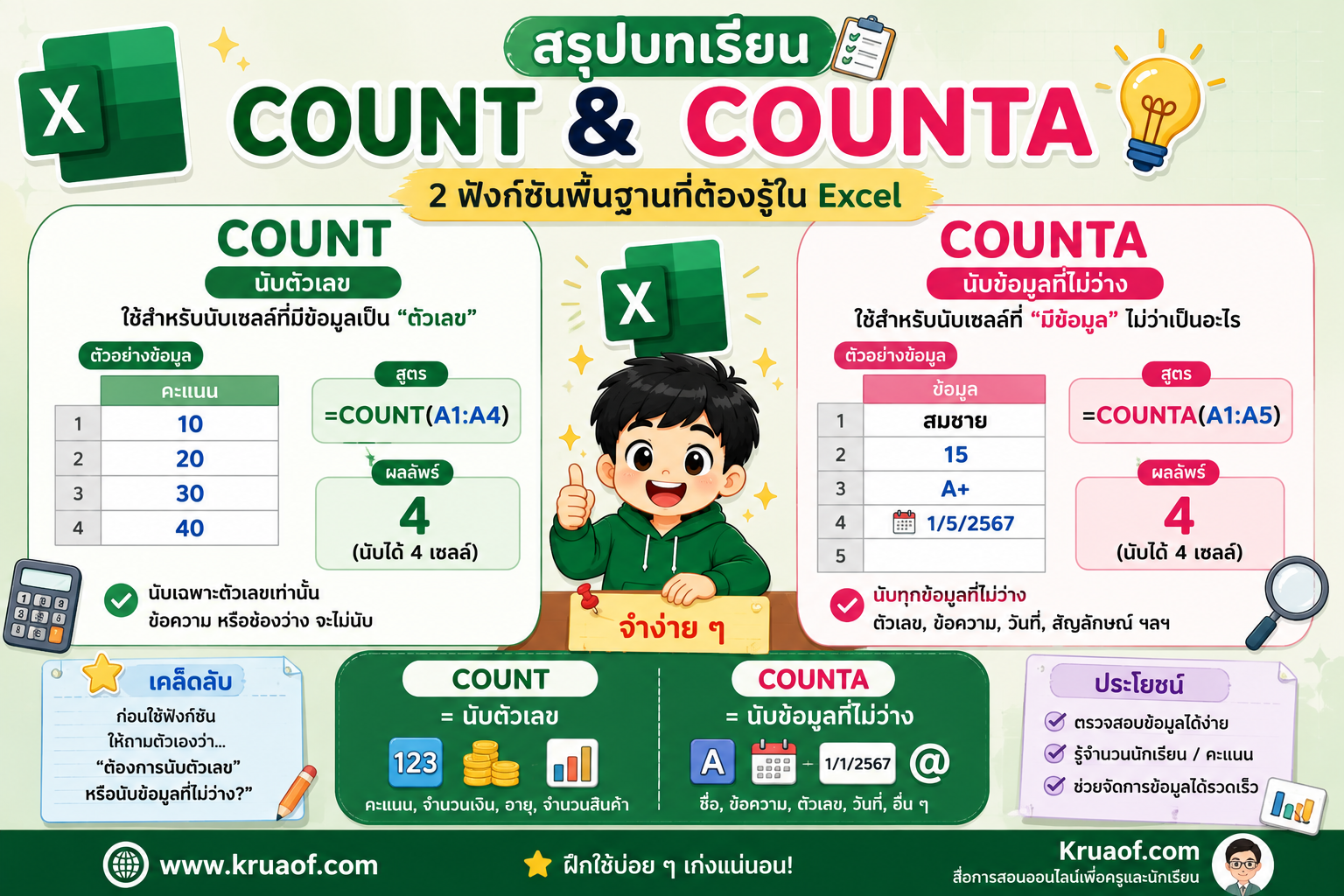
ทั้ง COUNT และ COUNTA เป็นฟังก์ชันสำหรับนับข้อมูล แต่มีวิธีการนับแตกต่างกัน
จำง่าย ๆ ว่า
🔢 COUNT = นับข้อมูลตัวเลข
📝 COUNTA = นับเซลล์ที่มีข้อมูล
ความแตกต่างเล็ก ๆ นี้มีความสำคัญมาก เพราะถ้าเลือกใช้ฟังก์ชันผิด ผลลัพธ์ที่ได้อาจไม่ตรงกับสิ่งที่เราต้องการ
1. ฟังก์ชัน COUNT
🔢 COUNT ใช้สำหรับอะไร?
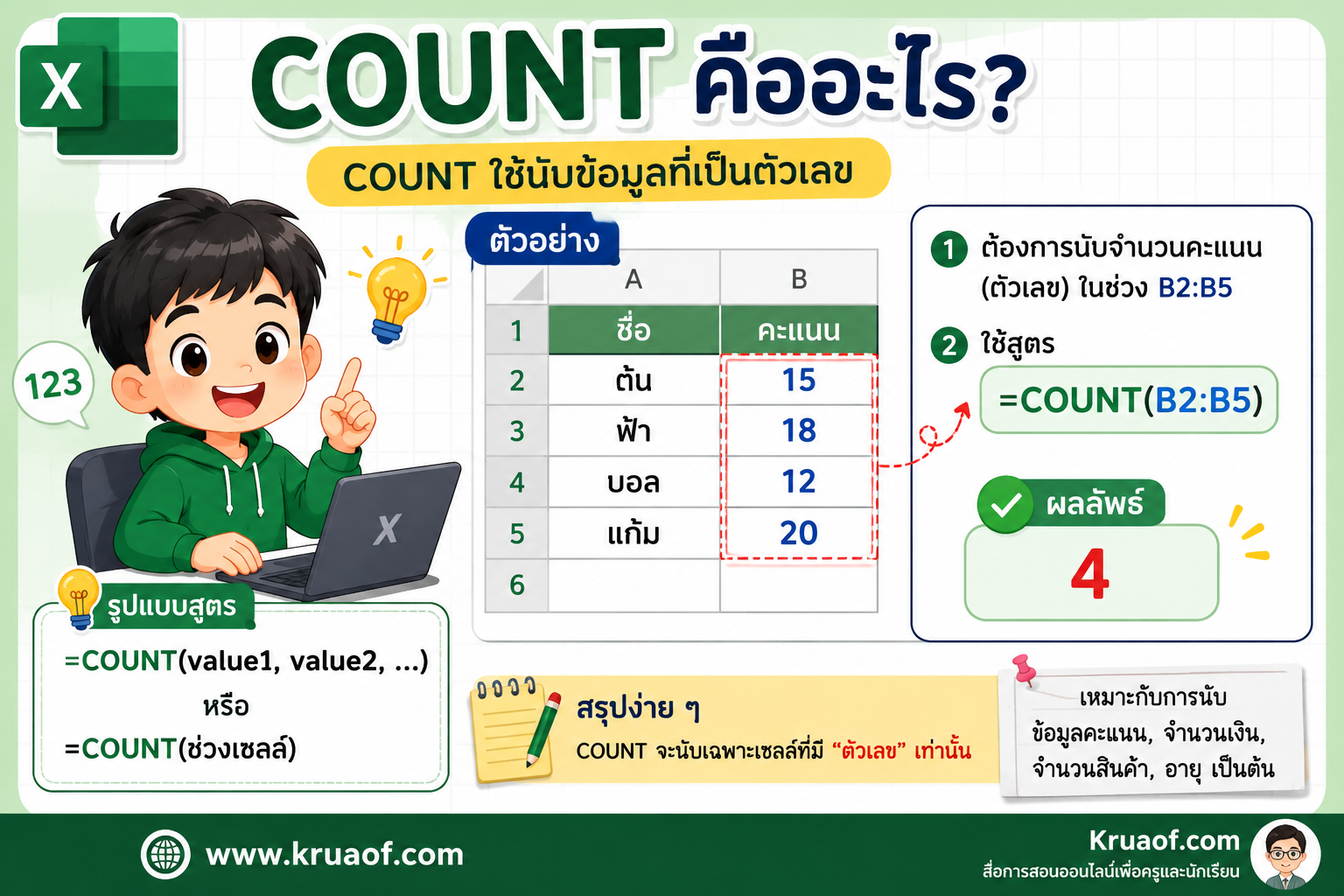
ฟังก์ชัน COUNT ใช้สำหรับนับจำนวนเซลล์ที่มี ข้อมูลตัวเลข
รูปแบบสูตรคือ
=COUNT(value1,value2,...)หรือในกรณีที่ต้องการนับข้อมูลในช่วงเซลล์ เช่น
=COUNT(B2:B10)หมายความว่า Excel จะตรวจสอบข้อมูลตั้งแต่เซลล์ B2 ถึง B10 และนับเฉพาะเซลล์ที่มีตัวเลข
ตัวอย่าง
สมมติว่ามีตารางคะแนนนักเรียน
| นักเรียน | คะแนน |
|---|---|
| ต้น | 15 |
| ฟ้า | 18 |
| บอล | 12 |
| แก้ม | 20 |
| นัท | 17 |
หากต้องการทราบว่ามีข้อมูลคะแนนเป็นตัวเลขกี่รายการ สามารถใช้สูตร
=COUNT(B2:B6)ผลลัพธ์คือ
5
เพราะในช่วง B2:B6 มีข้อมูลตัวเลขทั้งหมด 5 เซลล์
2. ฟังก์ชัน COUNTA
📝 COUNTA ใช้สำหรับอะไร?
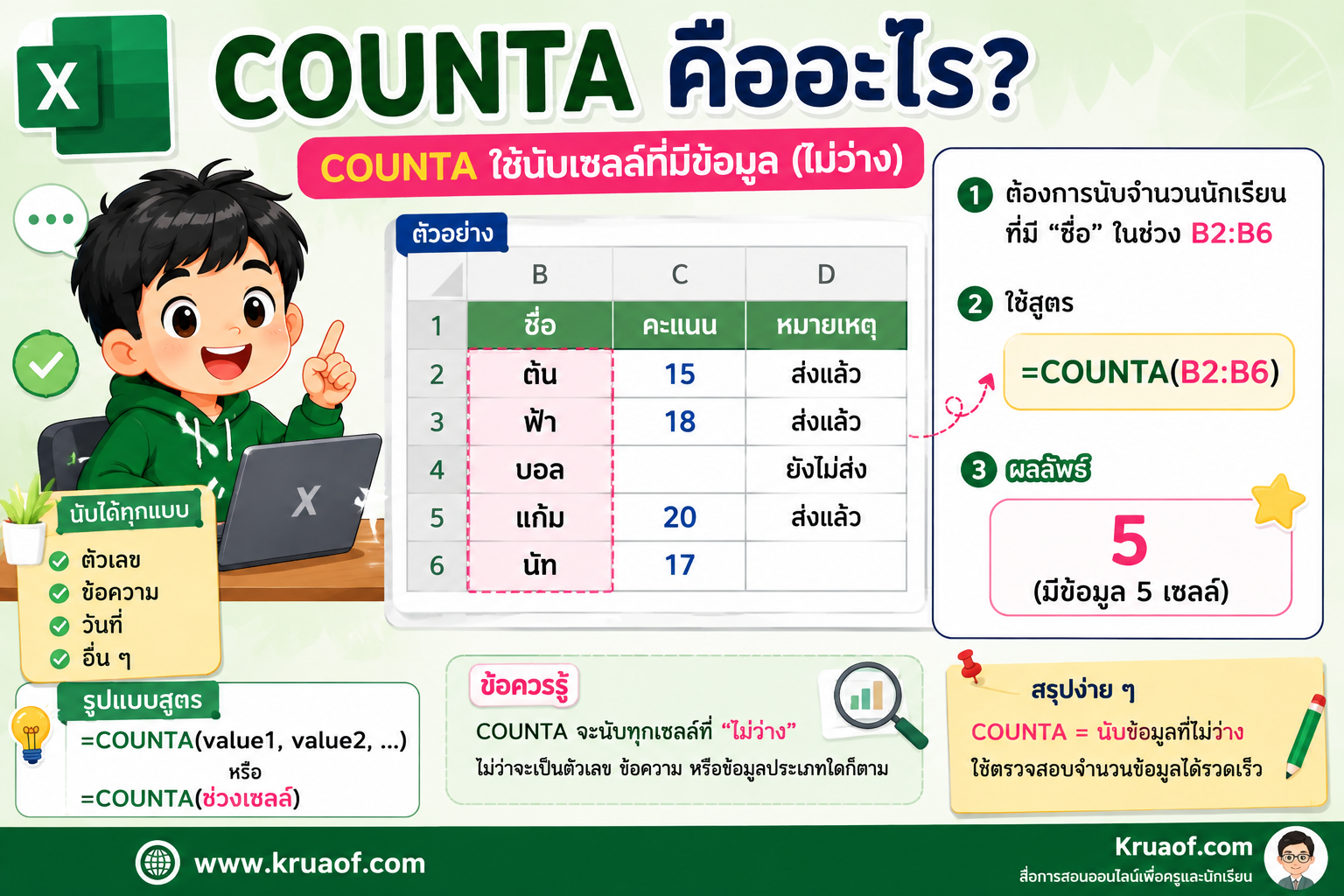
ฟังก์ชัน COUNTA ใช้สำหรับนับจำนวนเซลล์ที่ ไม่ว่าง
ข้อมูลที่นับได้สามารถเป็นได้ทั้ง
- ตัวเลข
- ตัวอักษร
- ข้อความ
- วันที่
- ข้อมูลประเภทอื่นที่อยู่ในเซลล์
รูปแบบสูตรคือ
=COUNTA(value1,value2,...)ตัวอย่างเช่น
=COUNTA(A2:A10)Excel จะนับจำนวนเซลล์ในช่วง A2:A10 ที่มีข้อมูลอยู่
🔍 ลองดูความแตกต่างของ COUNT และ COUNTA
สมมติว่ามีข้อมูลดังนี้
| ลำดับ | ชื่อ | คะแนน |
|---|---|---|
| 1 | ต้น | 15 |
| 2 | ฟ้า | 18 |
| 3 | บอล | |
| 4 | แก้ม | 20 |
| 5 | นัท | 17 |
ถ้าใช้
=COUNT(C2:C6)ผลลัพธ์ = 4
เพราะมีตัวเลขคะแนนอยู่ 4 เซลล์
แต่ถ้าใช้
=COUNTA(B2:B6)ผลลัพธ์ = 5
เพราะชื่อทั้ง 5 คนเป็นข้อมูลที่ไม่ว่าง
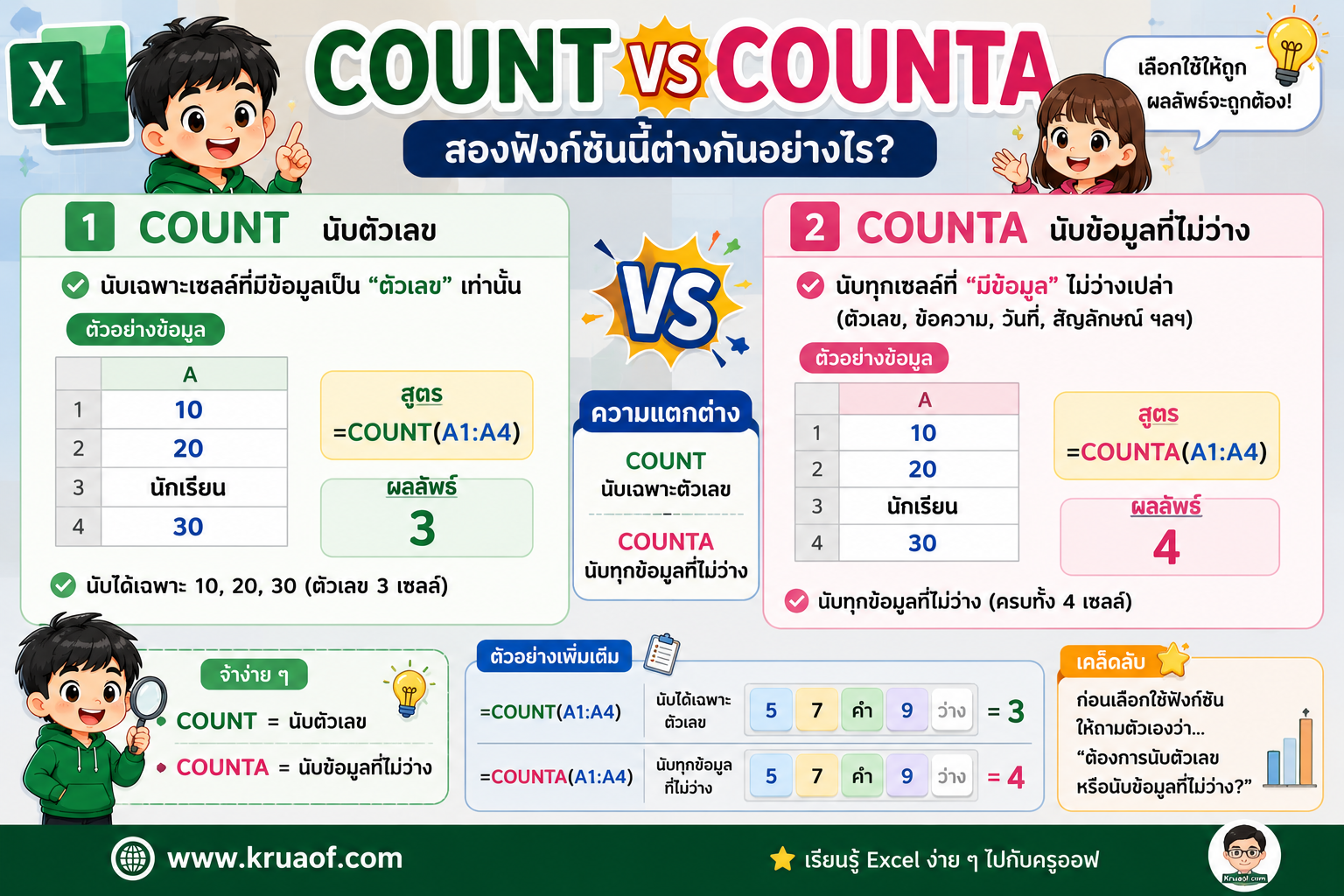
⚖️ COUNT กับ COUNTA ต่างกันอย่างไร?
| ฟังก์ชัน | ใช้นับอะไร | ตัวอย่าง |
|---|---|---|
| COUNT | นับข้อมูลที่เป็นตัวเลข | คะแนน, จำนวนเงิน, อายุ |
| COUNTA | นับเซลล์ที่มีข้อมูล | ชื่อ, คะแนน, วันที่, ข้อความ |
🧠 เทคนิคจำง่าย
COUNT → Count Numbers
COUNTA → Count All ที่มีข้อมูล
ดังนั้นก่อนเลือกใช้ฟังก์ชัน ให้ถามตัวเองว่า
“เราต้องการนับตัวเลข หรือเราต้องการนับข้อมูลที่ไม่ว่าง?”
ถ้าต้องการนับ ตัวเลข → ใช้ COUNT
ถ้าต้องการนับ ข้อมูลที่ไม่ว่าง → ใช้ COUNTA
💻 ตัวอย่างการนำไปใช้ในห้องเรียน
ฟังก์ชันทั้งสองสามารถนำไปประยุกต์กับข้อมูลที่นักเรียนพบในชีวิตประจำวันได้ เช่น
ตัวอย่างที่ 1 : นับจำนวนคะแนน
=COUNT(C2:C31)ใช้ตรวจสอบว่ามีการกรอกคะแนนเป็นตัวเลขแล้วกี่รายการ
ตัวอย่างที่ 2 : นับจำนวนนักเรียนที่มีชื่อ
=COUNTA(B2:B31)ใช้ตรวจสอบว่ามีรายชื่อนักเรียนในตารางกี่คน
ตัวอย่างที่ 3 : ตรวจสอบการกรอกข้อมูล
หากครูให้นักเรียนกรอกข้อมูลลงในตาราง สามารถใช้ COUNTA เพื่อตรวจสอบว่ามีข้อมูลถูกกรอกเข้ามาแล้วกี่รายการ
นี่เป็นตัวอย่างของการนำ Excel มาใช้ จัดการและประมวลผลข้อมูลอย่างง่าย ซึ่งสอดคล้องกับแนวทางการเรียนรู้ด้านเทคโนโลยีที่เน้นการรวบรวมและประมวลผลข้อมูลด้วยซอฟต์แวร์
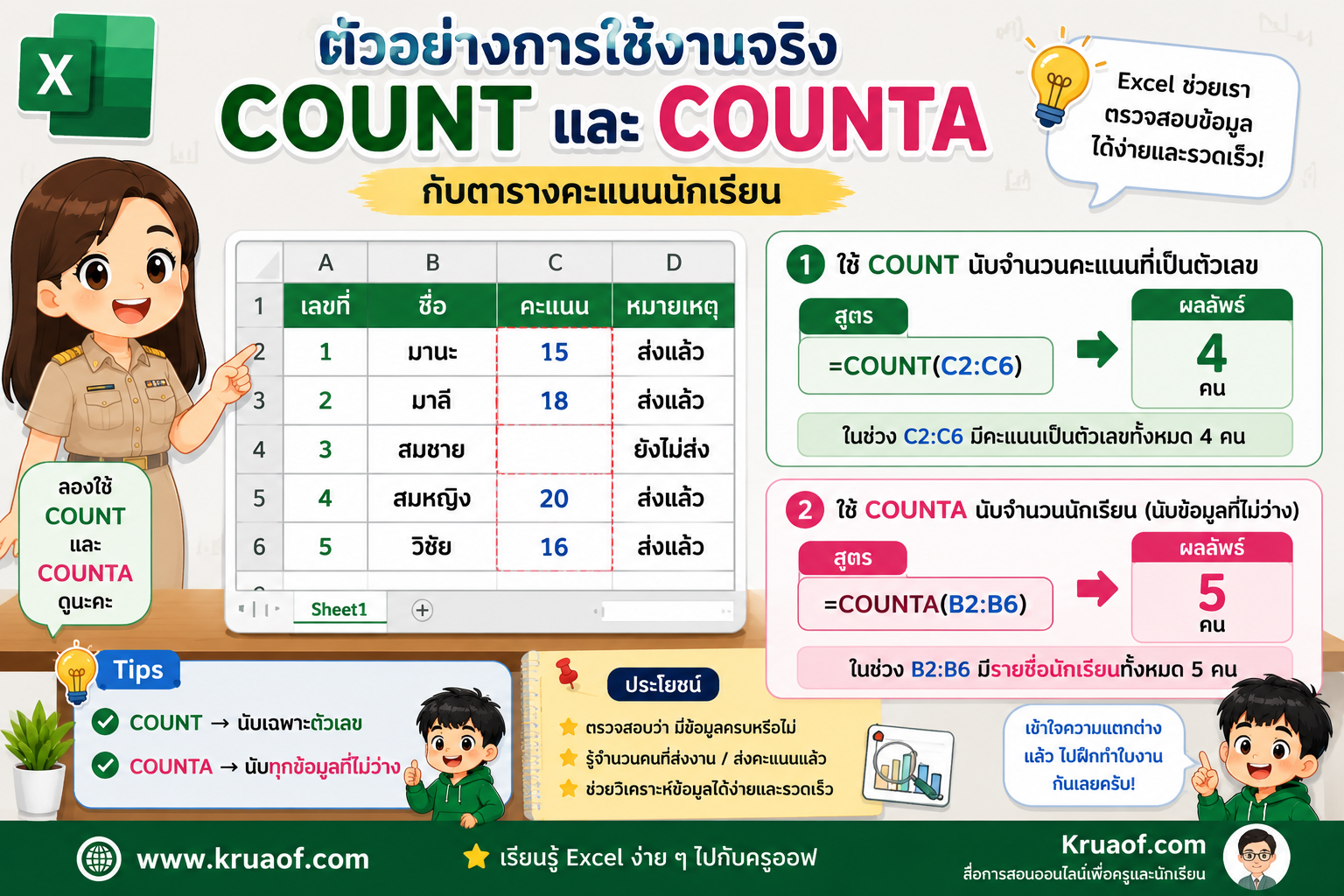
🎯 กิจกรรมทดลองทำใน Microsoft Excel
ลองสร้างตารางต่อไปนี้
| เลขที่ | ชื่อ | คะแนน | หมายเหตุ |
|---|---|---|---|
| 1 | มานะ | 15 | ส่งแล้ว |
| 2 | มาลี | 18 | ส่งแล้ว |
| 3 | สมชาย | ยังไม่ส่ง | |
| 4 | สมหญิง | 20 | ส่งแล้ว |
| 5 | วิชัย | 16 |
จากนั้นทดลองใช้สูตร
สูตรที่ 1
=COUNT(C2:C6)คำถาม: มีคะแนนเป็นตัวเลขกี่รายการ?
สูตรที่ 2
=COUNTA(B2:B6)คำถาม: มีชื่อนักเรียนกี่คน?
สูตรที่ 3
=COUNTA(D2:D6)คำถาม: มีข้อมูลในช่องหมายเหตุกี่รายการ?
กิจกรรมนี้จะช่วยให้นักเรียนเห็นความแตกต่างของ COUNT และ COUNTA จากข้อมูลจริง แทนที่จะจำสูตรเพียงอย่างเดียว
📝 ใบงาน Excel เรื่อง COUNT และ COUNTA
จากเนื้อหานี้ ผมกำลังจัดทำ ใบงานชุด “Excel นับให้เป็น! COUNT & COUNTA” สำหรับนำไปใช้ในการเรียนการสอน โดยแบ่งกิจกรรมเป็น
ใบงานที่ 1
รู้จัก COUNT และ COUNTA
เรียนรู้ความหมายและความแตกต่างของสองฟังก์ชัน
ใบงานที่ 2
COUNT นับตัวเลข
ฝึกเขียนสูตรจากตารางคะแนน
ใบงานที่ 3
COUNTA นับข้อมูล
ฝึกนับข้อมูลที่ไม่ว่าง
ใบงานที่ 4
COUNT หรือ COUNTA?
ให้นักเรียนวิเคราะห์สถานการณ์และเลือกฟังก์ชันที่เหมาะสม
ใบงานที่ 5
ภารกิจนักวิเคราะห์ข้อมูล
ให้นักเรียนสร้างตารางและใช้ COUNT กับ COUNTA ด้วยตนเอง
📥 ดาวน์โหลดใบงานและสื่อการสอน
ส่วนนี้สามารถใส่ลิงก์ดาวน์โหลดไฟล์ PDF / Word / Excel ได้เมื่อเราสร้างไฟล์เสร็จ
📄 ใบงาน Excel เรื่อง COUNT และ COUNTA
📊 ไฟล์กิจกรรม Microsoft Excel
📝 เฉลยสำหรับครู
🎨 สื่อประกอบการสอน
ศึกษาสื่อการสอนและใบงานเพิ่มเติมได้ที่ www.kruaof.com
❓ คำถามท้ายบท
ลองตอบคำถามต่อไปนี้
1. ถ้าต้องการนับจำนวนเซลล์ที่มีตัวเลข ควรใช้ฟังก์ชันใด?
2. ถ้าต้องการนับจำนวนเซลล์ที่ไม่ว่าง ควรใช้ฟังก์ชันใด?
3. =COUNT(A2:A10) กับ =COUNTA(A2:A10) แตกต่างกันอย่างไร?
4. ถ้ามีรายชื่อนักเรียน 30 คน แต่มีคะแนนกรอกแล้ว 25 คน ควรใช้ COUNT หรือ COUNTA ในการตรวจสอบจำนวนคะแนน?
💡 สรุป
ฟังก์ชัน COUNT และ COUNTA เป็นฟังก์ชันพื้นฐานของ Microsoft Excel ที่เหมาะสำหรับผู้เริ่มต้นเรียนรู้การจัดการข้อมูล
จำเพียง 2 ประโยคนี้ก็สามารถเริ่มใช้งานได้แล้ว
🔢 COUNT = นับตัวเลข
📝 COUNTA = นับข้อมูลที่ไม่ว่าง
เมื่อเข้าใจสองฟังก์ชันนี้แล้ว นักเรียนสามารถต่อยอดไปสู่ฟังก์ชันการนับข้อมูลที่มีเงื่อนไข เช่น COUNTIF และ COUNTIFS ได้ในลำดับต่อไป