บทนำ
อธิบายความสำคัญของการค้นหาข้อมูลในยุคดิจิทัล
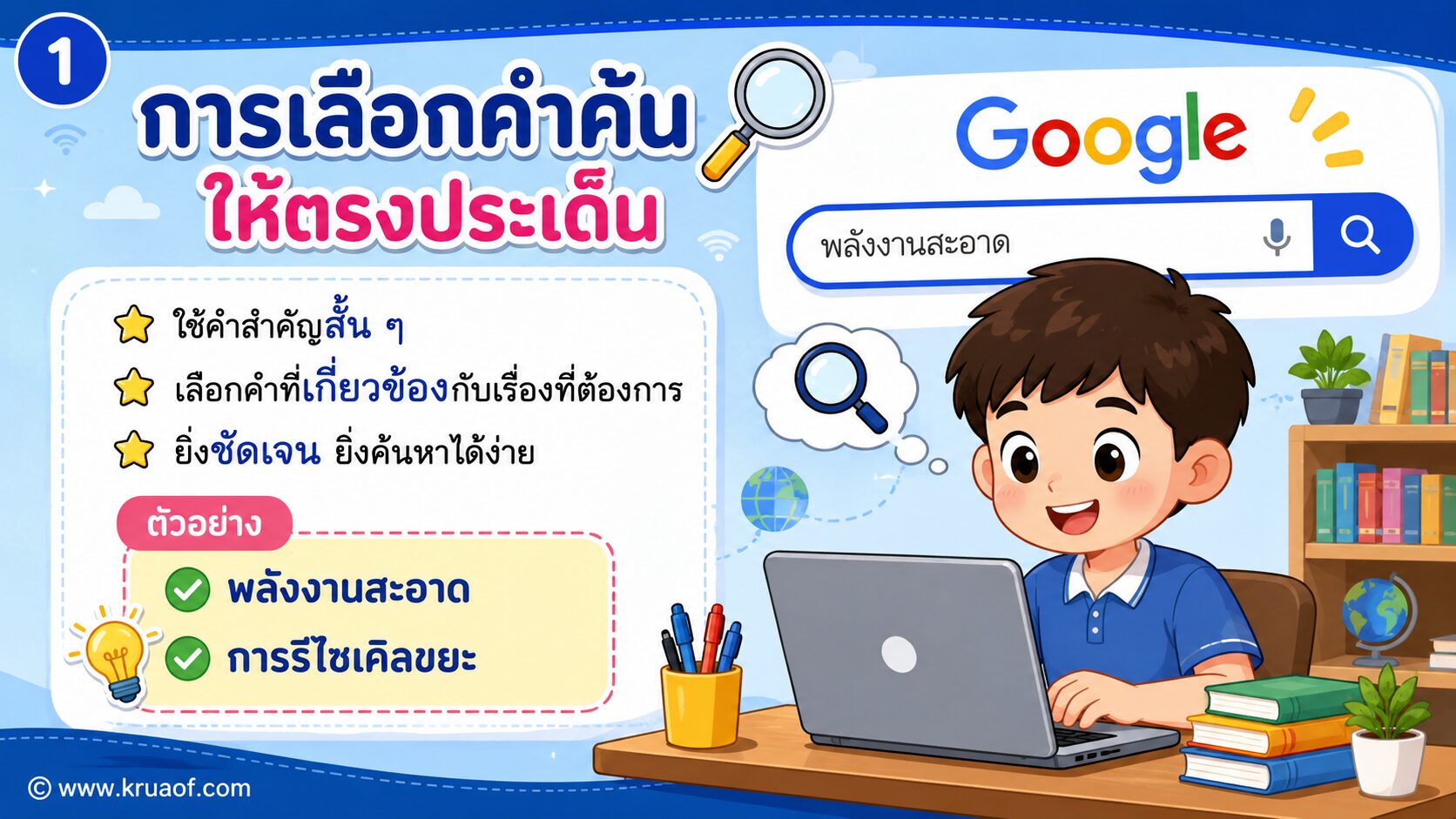
การเลือกคำค้น (Keyword) ให้ตรงประเด็น
การค้นหาข้อมูลบนอินเทอร์เน็ตในปัจจุบันเป็นทักษะสำคัญสำหรับนักเรียนในยุคดิจิทัล หากเลือกคำค้นได้เหมาะสม จะช่วยให้ค้นหาข้อมูลได้รวดเร็ว ประหยัดเวลา และได้ผลลัพธ์ที่ตรงกับความต้องการมากขึ้น
คำค้น (Keyword) คืออะไร
คำค้น หรือ Keyword คือ คำหรือกลุ่มคำที่ใช้พิมพ์ลงในช่องค้นหาของ Google หรือเครื่องมือค้นหาอื่น ๆ เพื่อค้นหาข้อมูลที่ต้องการ
ตัวอย่างเช่น หากนักเรียนต้องการศึกษาพลังงานทดแทน ควรใช้คำค้นว่า
- พลังงานสะอาด
- พลังงานแสงอาทิตย์
- การรีไซเคิลขยะ
- พลังงานทดแทนในประเทศไทย
การใช้คำค้นที่ชัดเจนจะช่วยให้ระบบค้นหาสามารถแสดงข้อมูลที่เกี่ยวข้องได้อย่างแม่นยำ
หลักการเลือกคำค้นที่ดี
- ใช้คำสำคัญสั้น ๆ และเข้าใจง่าย
- เลือกคำที่เกี่ยวข้องกับเรื่องที่ต้องการค้นหา
- ใช้คำที่มีความเฉพาะเจาะจง
- หลีกเลี่ยงการใช้ประโยคยาวเกินไป
ตัวอย่าง
❌ อยากรู้เรื่องพลังงานที่ช่วยรักษาสิ่งแวดล้อมมีอะไรบ้าง
✅ พลังงานสะอาด
ประโยชน์ของการเลือกคำค้นที่เหมาะสม
- ค้นหาข้อมูลได้รวดเร็ว
- ได้ข้อมูลตรงตามความต้องการ
- ลดเวลาการค้นหาข้อมูลที่ไม่เกี่ยวข้อง
- ช่วยให้การเรียนและการทำรายงานมีประสิทธิภาพมากขึ้น
สรุป
การเลือกคำค้นที่ดีเป็นจุดเริ่มต้นของการค้นหาข้อมูลอย่างมีประสิทธิภาพ นักเรียนควรฝึกเลือกคำสำคัญที่สั้น กระชับ และตรงประเด็น เพื่อให้ได้รับข้อมูลที่ถูกต้องและสามารถนำไปใช้ประโยชน์ในการเรียนรู้ได้อย่างเต็มที่
เกร็ดความรู้
“ยิ่งคำค้นชัดเจนมากเท่าไร ก็ยิ่งค้นหาข้อมูลได้ง่ายและรวดเร็วมากขึ้นเท่านั้น”
เลือกเว็บไซต์ที่น่าเชื่อถือ
เมื่อค้นหาข้อมูลบนอินเทอร์เน็ตแล้ว สิ่งสำคัญไม่แพ้การเลือกคำค้น คือ การเลือกเว็บไซต์ที่น่าเชื่อถือ เพราะข้อมูลที่ไม่ถูกต้องอาจทำให้เกิดความเข้าใจผิดและนำไปใช้ได้อย่างไม่เหมาะสม
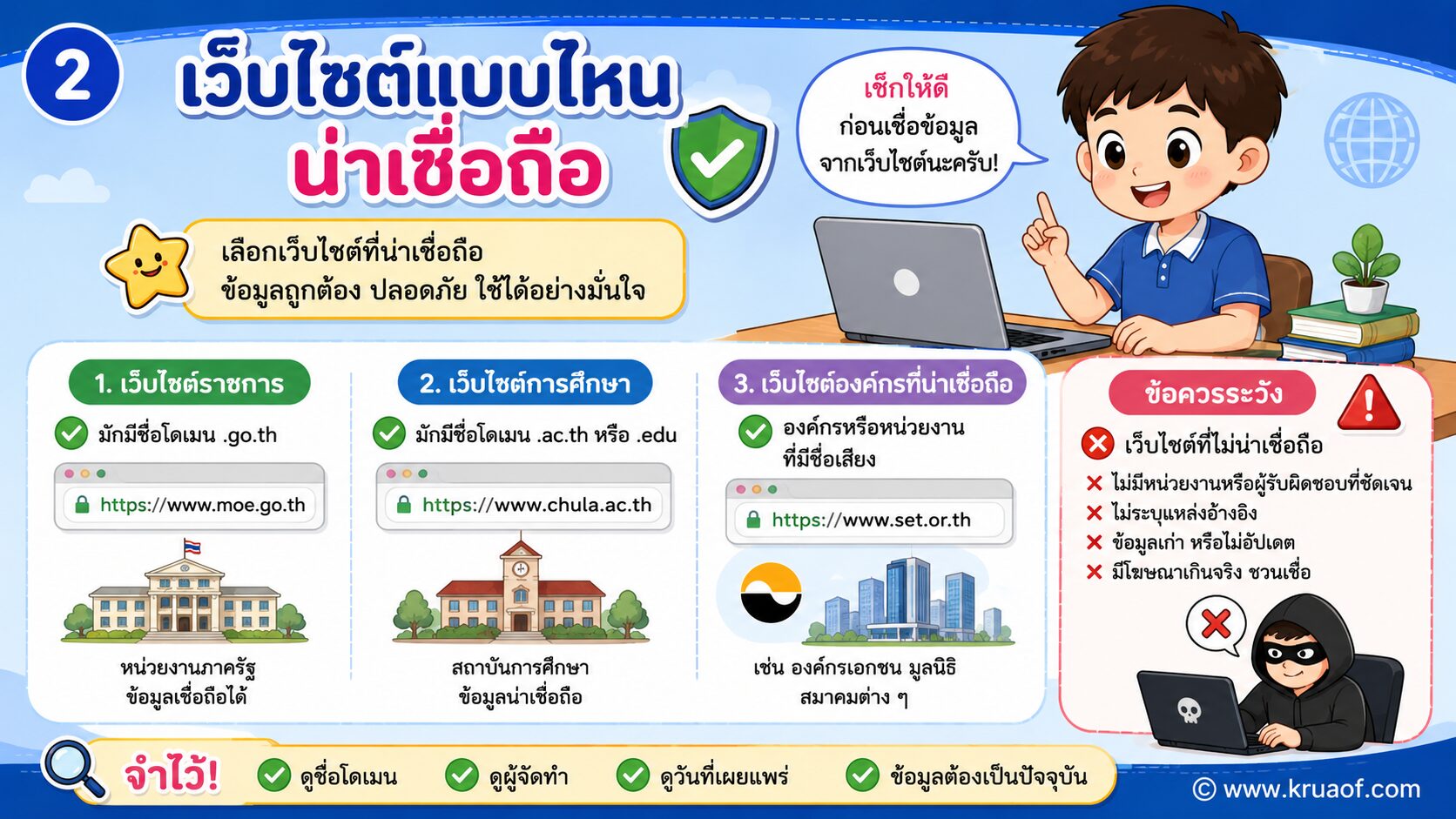
เว็บไซต์ที่น่าเชื่อถือมีลักษณะอย่างไร
เว็บไซต์ที่ดีควรมีผู้จัดทำที่ชัดเจน มีข้อมูลที่ถูกต้อง และมีการปรับปรุงข้อมูลให้เป็นปัจจุบันอยู่เสมอ โดยนักเรียนควรเลือกใช้ข้อมูลจากแหล่งต่อไปนี้
1. เว็บไซต์หน่วยงานราชการ
มักใช้ชื่อโดเมน .go.th
เป็นแหล่งข้อมูลที่จัดทำโดยหน่วยงานของรัฐ เช่น กระทรวงศึกษาธิการ กรมควบคุมมลพิษ หรือหน่วยงานภาครัฐอื่น ๆ ซึ่งมีข้อมูลที่ผ่านการตรวจสอบแล้ว
ตัวอย่าง
- www.moe.go.th
- www.pcd.go.th
2. เว็บไซต์ด้านการศึกษา
มักใช้ชื่อโดเมน .ac.th หรือ .edu
เป็นเว็บไซต์ของโรงเรียน มหาวิทยาลัย หรือสถาบันการศึกษา ซึ่งเหมาะสำหรับค้นคว้าหาความรู้และข้อมูลทางวิชาการ
ตัวอย่าง
- www.chula.ac.th
- www.ku.ac.th
3. เว็บไซต์ขององค์กรที่มีความน่าเชื่อถือ
องค์กร มูลนิธิ หรือสถาบันที่มีชื่อเสียง มักมีข้อมูลที่ผ่านการศึกษาหรือวิจัยก่อนเผยแพร่ ทำให้สามารถนำมาใช้ประกอบการเรียนรู้ได้
ข้อควรระวังในการเลือกเว็บไซต์
ไม่ควรเชื่อข้อมูลจากเว็บไซต์ที่
- ไม่ระบุผู้จัดทำ
- ไม่มีแหล่งอ้างอิง
- ข้อมูลเก่าหรือไม่ได้อัปเดต
- ใช้ข้อความชวนเชื่อหรือโฆษณาเกินจริง
เทคนิคง่าย ๆ ในการตรวจสอบเว็บไซต์
ก่อนนำข้อมูลไปใช้ ลองตรวจสอบ 4 เรื่องนี้
✅ ดูชื่อโดเมนของเว็บไซต์
✅ ดูผู้เขียนหรือหน่วยงานที่รับผิดชอบ
✅ ดูวันที่เผยแพร่หรืออัปเดตข้อมูล
✅ เปรียบเทียบข้อมูลจากหลายแหล่ง
สรุป
การเลือกเว็บไซต์ที่น่าเชื่อถือเป็นทักษะสำคัญในยุคดิจิทัล นักเรียนควรเลือกใช้ข้อมูลจากหน่วยงานราชการ สถาบันการศึกษา และองค์กรที่มีความน่าเชื่อถือ พร้อมทั้งตรวจสอบแหล่งที่มาของข้อมูลทุกครั้งก่อนนำไปใช้งาน
เกร็ดความรู้
“ข้อมูลที่ดี เริ่มต้นจากการเลือกแหล่งข้อมูลที่เชื่อถือได้”
ใช้เทคนิคการค้นหาขั้นสูง (Advanced Search)
การค้นหาข้อมูลบนอินเทอร์เน็ตไม่จำเป็นต้องพิมพ์เพียงคำทั่วไปเท่านั้น หากนักเรียนรู้จักใช้ เทคนิคการค้นหาขั้นสูง จะช่วยให้ค้นหาข้อมูลได้รวดเร็ว แม่นยำ และตรงกับความต้องการมากขึ้น
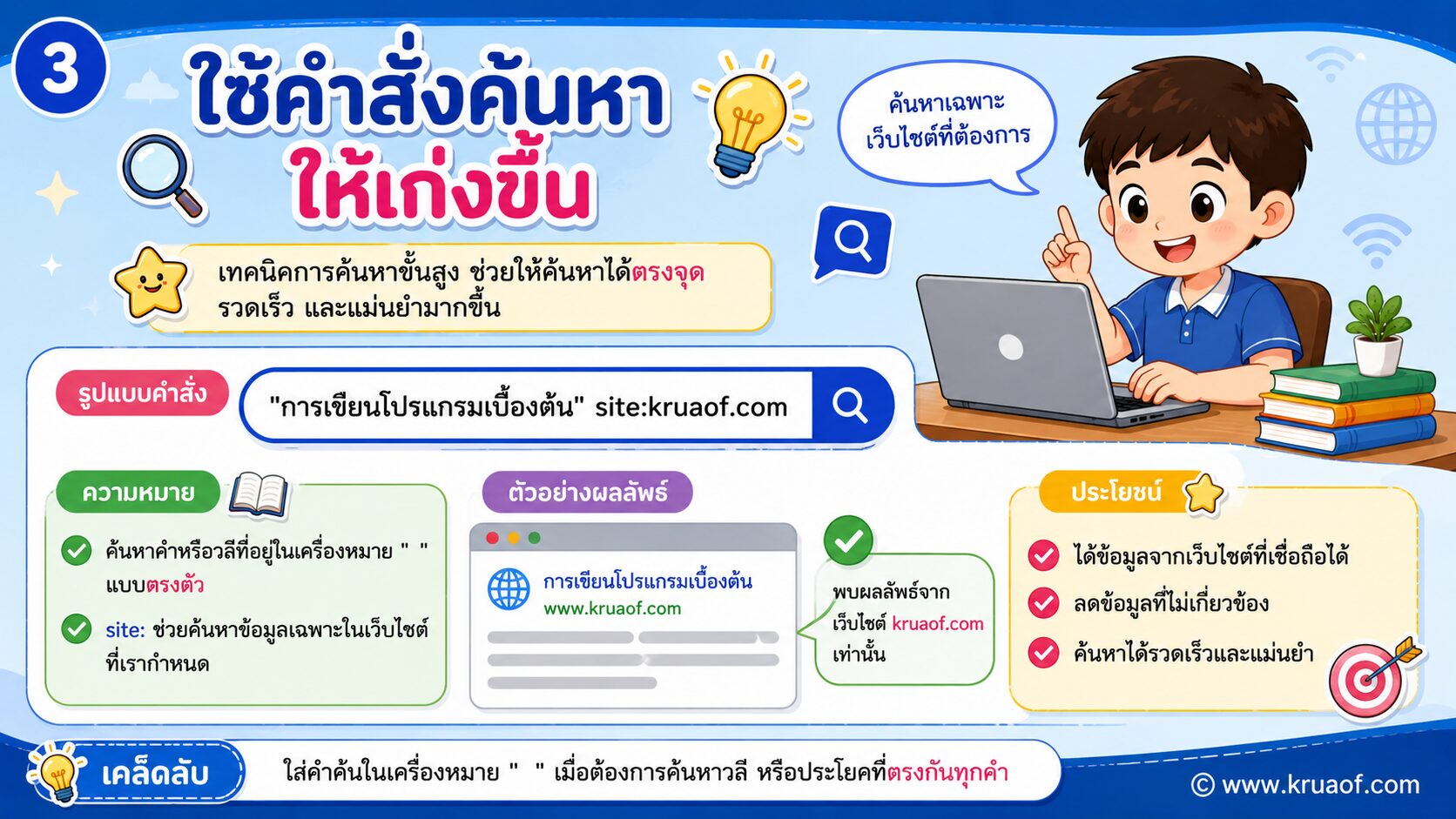
หนึ่งในเทคนิคที่นิยมใช้คือการใช้เครื่องหมายคำพูด (” “) และคำสั่ง site:
1. ใช้เครื่องหมายคำพูด (” “)
เมื่อต้องการค้นหาคำหรือข้อความที่ตรงกันทุกคำ ควรใส่ข้อความไว้ในเครื่องหมายคำพูด
ตัวอย่าง
"การเขียนโปรแกรมเบื้องต้น"
ระบบค้นหาจะแสดงผลลัพธ์ที่มีข้อความนี้ตรงกับที่พิมพ์ ช่วยลดผลการค้นหาที่ไม่เกี่ยวข้อง
ประโยชน์
- ค้นหาข้อความได้ตรงตามต้องการ
- ลดผลลัพธ์ที่คลาดเคลื่อน
- เหมาะสำหรับค้นหาชื่อบทความหรือหัวข้อเฉพาะ
2. ใช้คำสั่ง site:
คำสั่ง site: ใช้สำหรับค้นหาข้อมูลเฉพาะในเว็บไซต์ที่เราต้องการ
ตัวอย่าง
"การเขียนโปรแกรมเบื้องต้น" site:kruaof.com
ผลการค้นหาจะแสดงเฉพาะข้อมูลที่อยู่ในเว็บไซต์ kruaof.com เท่านั้น
ประโยชน์ของคำสั่ง site:
- ค้นหาข้อมูลในเว็บไซต์ที่เชื่อถือได้
- ลดข้อมูลที่ไม่เกี่ยวข้อง
- ช่วยค้นหาบทเรียนหรือใบงานในเว็บไซต์ขนาดใหญ่ได้ง่ายขึ้น
ตัวอย่างการใช้งานจริง
หากนักเรียนต้องการค้นหาบทเรียน Scratch ในเว็บไซต์ Kruaof.com สามารถพิมพ์ว่า
Scratch site:kruaof.com
หรือ
"โปรแกรม Scratch" site:kruaof.com
จะช่วยให้ค้นหาบทเรียนได้รวดเร็วกว่าการเปิดหาเองทีละหน้า
3. การใช้คำสั่ง filetype:
คำสั่ง filetype: เป็นเทคนิคการค้นหาขั้นสูงที่ใช้สำหรับค้นหาไฟล์เอกสารในรูปแบบต่าง ๆ เช่น PDF, Word หรือ PowerPoint ช่วยให้นักเรียนค้นหาสื่อการเรียน เอกสาร และรายงานได้สะดวกมากขึ้น
filetype: คืออะไร
เป็นคำสั่งที่ใช้ระบุประเภทของไฟล์ที่ต้องการค้นหา โดยพิมพ์คำว่า filetype: ตามด้วยนามสกุลไฟล์
ตัวอย่าง
การอนุรักษ์สิ่งแวดล้อม filetype:pdf
ระบบค้นหาจะแสดงเฉพาะไฟล์ PDF ที่เกี่ยวข้องกับเรื่องการอนุรักษ์สิ่งแวดล้อม
ประเภทไฟล์ที่นิยมค้นหา
1. filetype:pdf
ใช้ค้นหาเอกสาร หนังสือ หรือใบความรู้
ตัวอย่าง
Scratch filetype:pdf
2. filetype:doc หรือ filetype:docx
ใช้ค้นหาเอกสาร Microsoft Word
ตัวอย่าง
แผนการสอน filetype:docx
3. filetype:ppt หรือ filetype:pptx
ใช้ค้นหาสไลด์การสอน
ตัวอย่าง
วิทยาการคำนวณ ป.6 filetype:pptx
4. filetype:xls หรือ filetype:xlsx
ใช้ค้นหาไฟล์ตารางข้อมูลหรือแบบบันทึกคะแนน
ตัวอย่าง
แบบบันทึกคะแนน filetype:xlsx
การใช้ filetype: ร่วมกับ site:
สามารถใช้คำสั่งทั้งสองร่วมกันเพื่อค้นหาไฟล์จากเว็บไซต์ที่ต้องการ
ตัวอย่าง
Scratch filetype:pdf site:kruaof.com
หรือ
วิทยาการคำนวณ ป.6 filetype:pptx site:kruaof.com
ผลการค้นหาจะแสดงเฉพาะไฟล์ที่อยู่ในเว็บไซต์นั้น ทำให้ค้นหาได้รวดเร็วและแม่นยำมากขึ้น
ประโยชน์ของการใช้ filetype:
✅ ค้นหาเอกสารได้ตรงตามต้องการ
✅ ค้นหาสื่อการสอนได้รวดเร็ว
✅ ประหยัดเวลาในการค้นหาข้อมูล
✅ เหมาะสำหรับการทำรายงานและศึกษาค้นคว้า
สรุป
คำสั่ง filetype: เป็นเครื่องมือที่ช่วยให้นักเรียนค้นหาไฟล์เอกสารได้อย่างมีประสิทธิภาพ โดยสามารถใช้ร่วมกับคำสั่ง site: เพื่อเพิ่มความแม่นยำในการค้นหาข้อมูลบนอินเทอร์เน็ต
เกร็ดความรู้
“รู้จักใช้ filetype: และ site: ก็เหมือนมีผู้ช่วยค้นหาข้อมูลที่ฉลาดขึ้น”
เคล็ดลับการค้นหาที่ดี
✅ ใช้คำค้นที่สั้นและชัดเจน
✅ ใช้เครื่องหมายคำพูดเมื่อต้องการค้นหาข้อความตรงตัว
✅ ใช้คำสั่ง site: เมื่อต้องการค้นหาในเว็บไซต์เฉพาะ
✅ เลือกเว็บไซต์ที่น่าเชื่อถือ
สรุป
การใช้เทคนิคการค้นหาขั้นสูงเป็นทักษะสำคัญในยุคดิจิทัล เพราะช่วยให้ค้นหาข้อมูลได้รวดเร็วและแม่นยำ นักเรียนควรฝึกใช้เครื่องหมายคำพูด (” “) และคำสั่ง site: เพื่อเพิ่มประสิทธิภาพในการค้นคว้าหาความรู้บนอินเทอร์เน็ต
เกร็ดความรู้
“ค้นหาให้เป็น ใช้เครื่องมือให้ถูก ข้อมูลที่ต้องการก็อยู่ใกล้แค่ปลายนิ้ว”
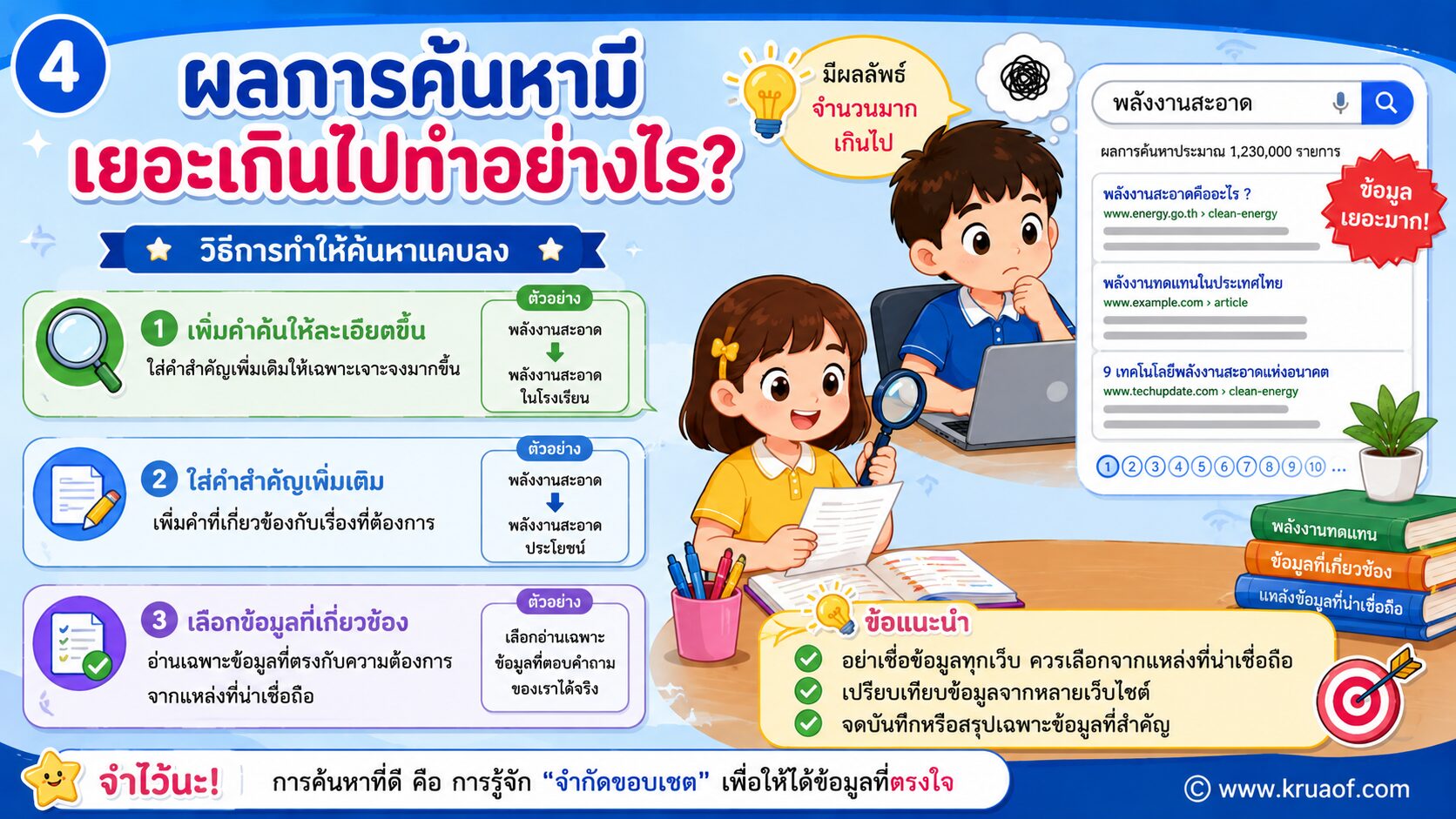
ผลการค้นหามีเยอะเกินไปทำอย่างไร
หลายครั้งที่นักเรียนค้นหาข้อมูลบนอินเทอร์เน็ตแล้วพบว่ามีเว็บไซต์จำนวนมาก ทำให้เสียเวลาในการเลือกอ่าน และอาจได้ข้อมูลที่ไม่ตรงกับความต้องการ ดังนั้นจึงควรรู้จักวิธีการปรับคำค้นให้มีความเฉพาะเจาะจงมากขึ้น
1. เพิ่มคำค้นให้ละเอียดขึ้น
หากผลการค้นหามีจำนวนมาก ควรเพิ่มคำสำคัญที่เกี่ยวข้องเข้าไป
ตัวอย่าง
❌ คอมพิวเตอร์
✅ ส่วนประกอบคอมพิวเตอร์ ป.6
การเพิ่มรายละเอียดจะช่วยให้ระบบค้นหาแสดงผลลัพธ์ได้ตรงกับสิ่งที่ต้องการมากขึ้น
2. ระบุสถานที่หรือช่วงเวลา
หากต้องการข้อมูลเฉพาะพื้นที่หรือข้อมูลล่าสุด ควรระบุเพิ่มเติม
ตัวอย่าง
- สถานที่ท่องเที่ยว นครสวรรค์
- วันไหว้ครู 2569
- พลังงานสะอาดในประเทศไทย
การระบุข้อมูลเฉพาะจะช่วยลดผลการค้นหาที่ไม่เกี่ยวข้อง
3. ใช้หลายคำสำคัญร่วมกัน
การใช้คำค้นหลายคำจะช่วยจำกัดขอบเขตของข้อมูล
ตัวอย่าง
- Scratch สำหรับนักเรียนประถม
- การรีไซเคิลขยะในโรงเรียน
- การเขียนโปรแกรมเบื้องต้น ป.6
4. ใช้คำสั่งค้นหาขั้นสูงร่วมด้วย
นักเรียนสามารถใช้คำสั่งที่ได้เรียนรู้มาแล้ว เช่น
"..."ค้นหาข้อความตรงตัวsite:ค้นหาในเว็บไซต์ที่กำหนดfiletype:ค้นหาไฟล์เอกสาร
ตัวอย่าง
Scratch filetype:pdf site:kruaof.com
จะช่วยให้ค้นหาได้ทั้งตรงหัวข้อ ตรงเว็บไซต์ และตรงประเภทไฟล์
เทคนิคง่าย ๆ ในการค้นหา
✅ เพิ่มคำสำคัญให้ชัดเจน
✅ ระบุสถานที่หรือช่วงเวลา
✅ ใช้หลายคำค้นร่วมกัน
✅ ใช้คำสั่ง site: และ filetype:
✅ เลือกอ่านจากเว็บไซต์ที่น่าเชื่อถือ
สรุป
หากผลการค้นหามีจำนวนมากเกินไป นักเรียนไม่ควรเลื่อนอ่านทุกเว็บไซต์ แต่ควรปรับคำค้นให้เฉพาะเจาะจงมากขึ้น และใช้เทคนิคการค้นหาขั้นสูง เพื่อให้ได้ข้อมูลที่ถูกต้อง รวดเร็ว และตรงกับความต้องการ
เกร็ดความรู้
“ยิ่งคำค้นละเอียดมากเท่าไร ยิ่งค้นหาข้อมูลได้ง่ายและแม่นยำมากขึ้น”
การตัดข้อมูลที่ไม่ต้องการด้วยเครื่องหมายลบ (-)
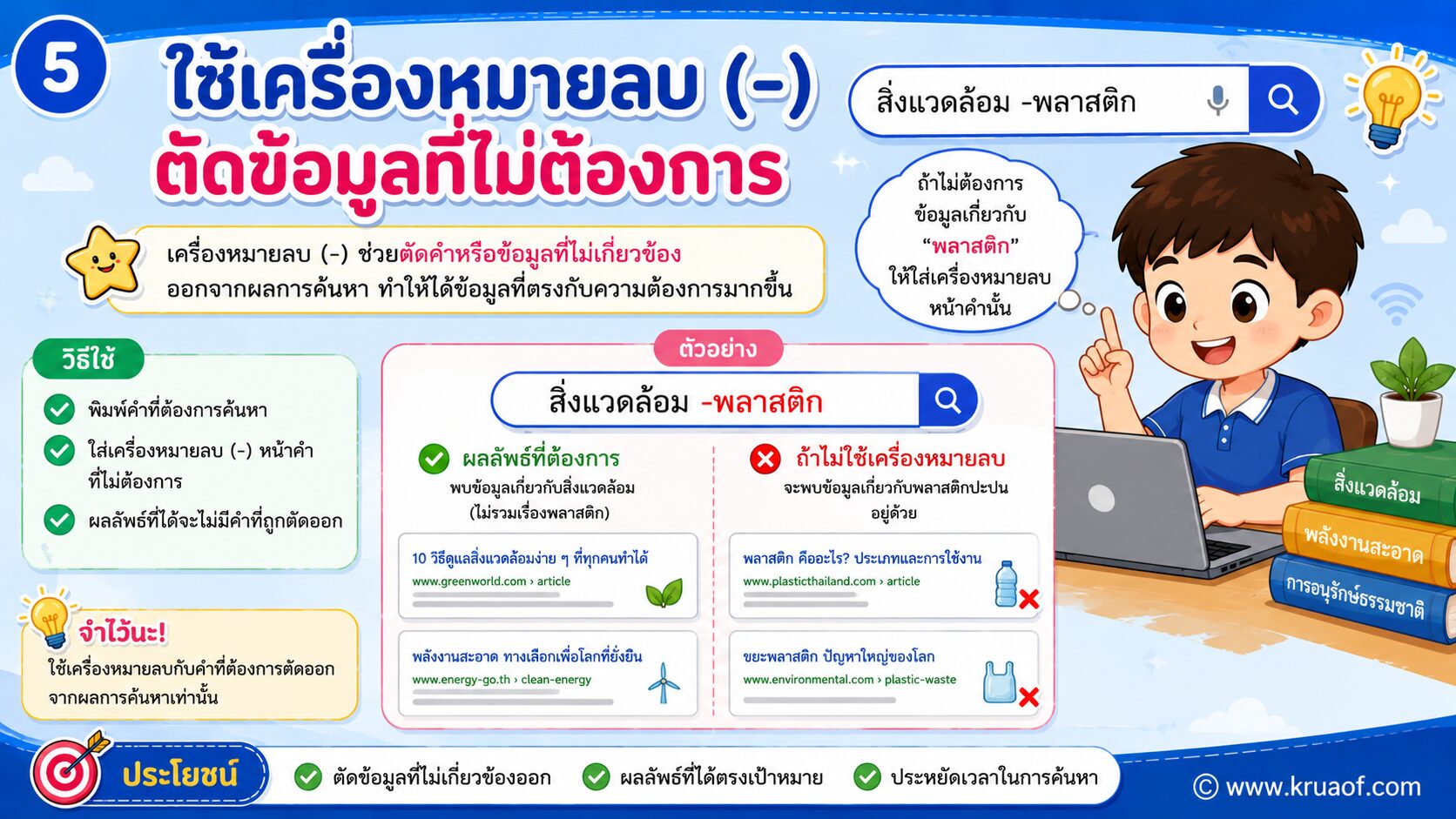
บางครั้งการค้นหาข้อมูลบนอินเทอร์เน็ตอาจพบผลลัพธ์ที่ไม่เกี่ยวข้องกับสิ่งที่ต้องการ ทำให้เสียเวลาในการเลือกอ่านข้อมูล ดังนั้น Google จึงมีคำสั่งพิเศษ คือ เครื่องหมายลบ (-) เพื่อช่วยตัดคำหรือหัวข้อที่เราไม่ต้องการออกจากผลการค้นหา
เครื่องหมายลบ (-) คืออะไร
เครื่องหมายลบ (-) ใช้วางไว้หน้าคำที่ไม่ต้องการให้ปรากฏในผลการค้นหา โดยไม่ต้องเว้นวรรคระหว่างเครื่องหมายลบกับคำนั้น
ตัวอย่าง
สิ่งแวดล้อม -พลาสติก
ผลการค้นหาจะแสดงข้อมูลเกี่ยวกับสิ่งแวดล้อม แต่จะลดหรือไม่แสดงเนื้อหาที่เกี่ยวข้องกับพลาสติก
ตัวอย่างการใช้งาน
ตัวอย่างที่ 1
ดาวเคราะห์ -โลก
ค้นหาข้อมูลเกี่ยวกับดาวเคราะห์ แต่ไม่ต้องการข้อมูลเกี่ยวกับโลก
ตัวอย่างที่ 2
Scratch -เกม
ค้นหาเรื่องโปรแกรม Scratch แต่ไม่ต้องการบทความเกี่ยวกับการสร้างเกม
ตัวอย่างที่ 3
คอมพิวเตอร์ -ราคา
ค้นหาข้อมูลเกี่ยวกับคอมพิวเตอร์ แต่ไม่ต้องการเว็บไซต์ขายสินค้า
ประโยชน์ของการใช้เครื่องหมายลบ (-)
✅ ลดข้อมูลที่ไม่เกี่ยวข้อง
✅ ค้นหาข้อมูลได้รวดเร็วขึ้น
✅ ได้ผลลัพธ์ตรงกับความต้องการ
✅ ประหยัดเวลาในการค้นคว้าข้อมูล
ใช้ร่วมกับคำสั่งค้นหาขั้นสูง
เครื่องหมายลบ (-) สามารถใช้ร่วมกับคำสั่งอื่นได้ เช่น
ใช้ร่วมกับ site:
Scratch site:kruaof.com -เกม
ค้นหาบทความ Scratch ในเว็บไซต์ Kruaof.com แต่ไม่ต้องการเนื้อหาเกี่ยวกับเกม
ใช้ร่วมกับ filetype:
การรีไซเคิล filetype:pdf -ใบงาน
ค้นหาไฟล์ PDF เกี่ยวกับการรีไซเคิล แต่ไม่ต้องการใบงาน
ข้อควรจำ
- ใช้เครื่องหมายลบติดกับคำที่ไม่ต้องการ
- ไม่ควรใส่คำที่ตัดออกมากเกินไป เพราะอาจทำให้ค้นหาข้อมูลได้ยาก
- ควรใช้ร่วมกับคำค้นที่ชัดเจนเพื่อให้ได้ผลลัพธ์ที่ดีที่สุด
สรุป
เครื่องหมายลบ (-) เป็นเครื่องมือที่ช่วยกรองข้อมูลที่ไม่ต้องการออกจากผลการค้นหา ทำให้นักเรียนสามารถค้นหาข้อมูลได้ตรงประเด็น รวดเร็ว และมีประสิทธิภาพมากขึ้น
เกร็ดความรู้
“ตัดสิ่งที่ไม่ต้องการออก ก็จะพบข้อมูลที่ต้องการได้ง่ายขึ้น”
การตรวจสอบความน่าเชื่อถือของข้อมูล
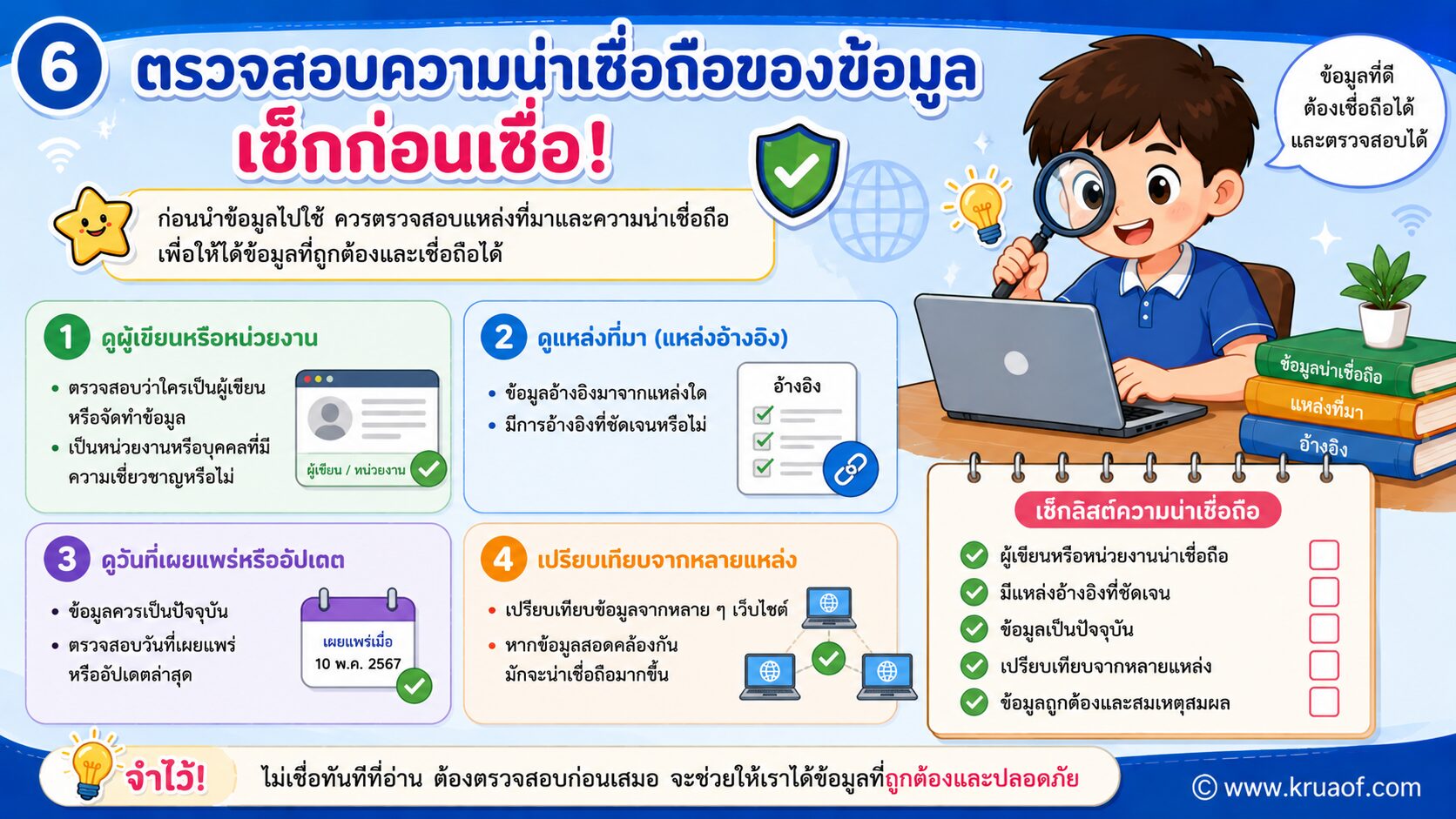
ในปัจจุบันมีข้อมูลจำนวนมากเผยแพร่บนอินเทอร์เน็ต ทั้งข้อมูลที่ถูกต้องและข้อมูลที่คลาดเคลื่อน ดังนั้น ก่อนนำข้อมูลไปใช้ทำรายงานหรือประกอบการเรียนรู้ นักเรียนควรตรวจสอบความน่าเชื่อถือของข้อมูลทุกครั้ง
1. ตรวจสอบผู้เขียนหรือหน่วยงานเจ้าของข้อมูล
ข้อมูลที่น่าเชื่อถือควรมาจากบุคคลหรือหน่วยงานที่มีความรู้และความเชี่ยวชาญในเรื่องนั้น
ตัวอย่างแหล่งข้อมูลที่น่าเชื่อถือ
- หน่วยงานราชการ (.go.th)
- สถานศึกษา (.ac.th หรือ .edu)
- องค์กรหรือสถาบันที่มีชื่อเสียง
2. ตรวจสอบวันที่เผยแพร่หรืออัปเดตข้อมูล
ข้อมูลบางเรื่องมีการเปลี่ยนแปลงอยู่เสมอ เช่น เทคโนโลยี วิทยาศาสตร์ หรือกฎหมาย
ควรเลือกข้อมูลที่มีการอัปเดตล่าสุด เพื่อให้ได้รับข้อมูลที่ทันสมัยและถูกต้อง
3. ตรวจสอบแหล่งอ้างอิง
บทความหรือเว็บไซต์ที่ดีควรมีการอ้างอิงแหล่งที่มาของข้อมูลอย่างชัดเจน
หากไม่พบแหล่งอ้างอิง หรือไม่สามารถตรวจสอบที่มาของข้อมูลได้ ควรใช้ความระมัดระวังในการนำข้อมูลไปใช้
4. เปรียบเทียบข้อมูลจากหลายแหล่ง
ไม่ควรเชื่อข้อมูลจากเว็บไซต์เพียงแห่งเดียว ควรเปรียบเทียบข้อมูลจากหลายเว็บไซต์ เพื่อดูว่ามีเนื้อหาตรงกันหรือไม่
การตรวจสอบหลายแหล่งช่วยลดความผิดพลาดและเพิ่มความมั่นใจในข้อมูลที่ได้รับ
5. ระวังข่าวปลอมและข้อมูลที่ชวนให้เข้าใจผิด
ข้อมูลที่ไม่น่าเชื่อถือมักมีลักษณะดังนี้
❌ พาดหัวข่าวเกินจริง
❌ ไม่มีผู้เขียนหรือหน่วยงานรับผิดชอบ
❌ ไม่มีแหล่งอ้างอิง
❌ มีการแชร์ต่อกันจำนวนมากแต่ไม่สามารถตรวจสอบได้
นักเรียนควรคิด วิเคราะห์ และตรวจสอบข้อมูลก่อนเชื่อหรือส่งต่อทุกครั้ง
หลักการง่าย ๆ ในการตรวจสอบข้อมูล
✅ ดูผู้เขียน
✅ ดูหน่วยงานเจ้าของเว็บไซต์
✅ ดูวันที่เผยแพร่
✅ ดูแหล่งอ้างอิง
✅ เปรียบเทียบข้อมูลจากหลายเว็บไซต์
สรุป
การตรวจสอบความน่าเชื่อถือของข้อมูลเป็นทักษะสำคัญในยุคดิจิทัล เพราะช่วยให้นักเรียนได้รับข้อมูลที่ถูกต้อง ลดการหลงเชื่อข่าวปลอม และสามารถนำข้อมูลไปใช้ในการเรียนหรือการดำเนินชีวิตได้อย่างปลอดภัย
เกร็ดความรู้
“อย่าเพิ่งเชื่อทุกสิ่งที่อ่านบนอินเทอร์เน็ต ควรตรวจสอบข้อมูลก่อนนำไปใช้เสมอ”
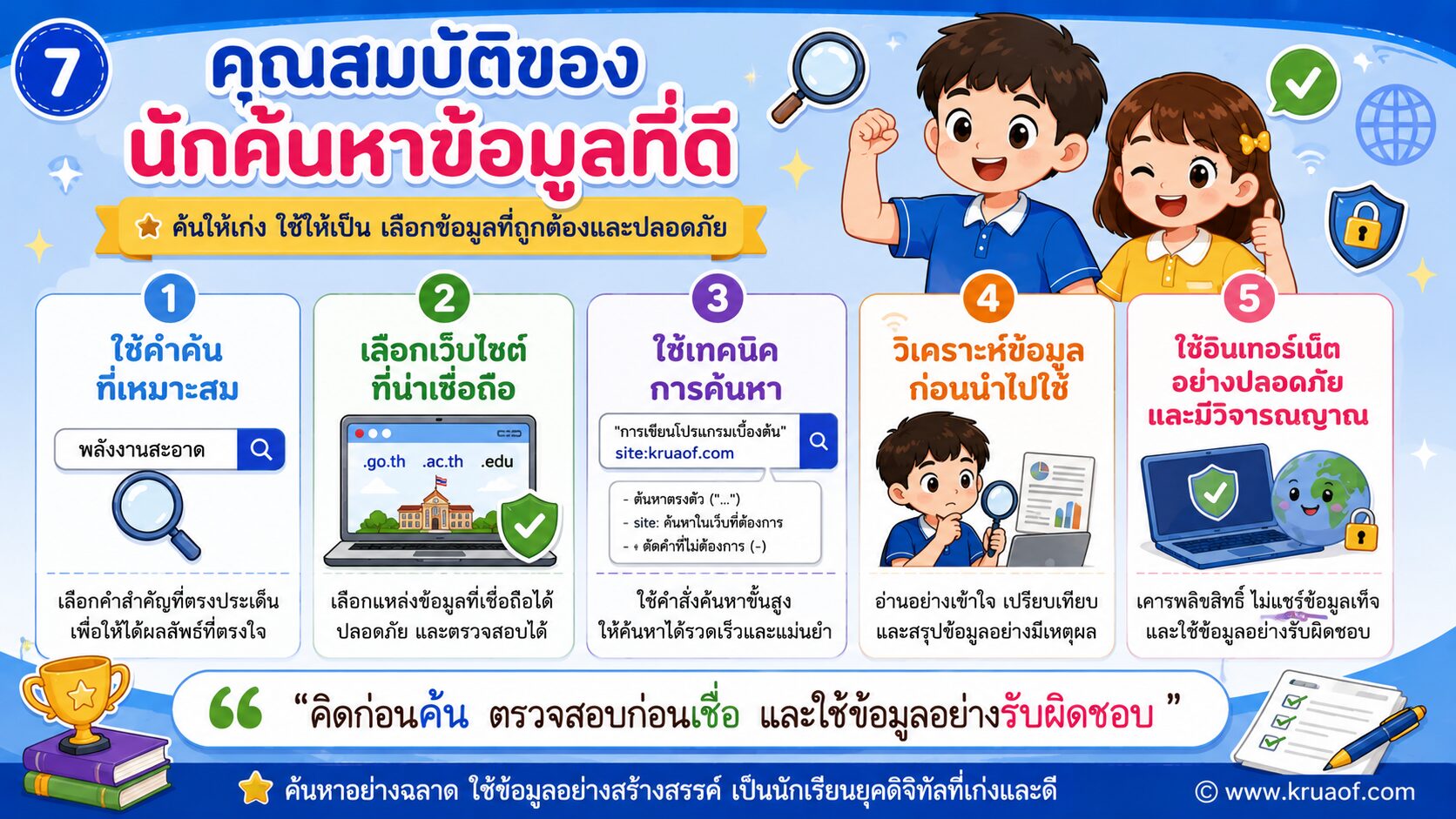
นักค้นหาข้อมูลที่ดี
ในยุคดิจิทัล ข้อมูลมีอยู่มากมายบนอินเทอร์เน็ต แต่ไม่ใช่ทุกข้อมูลจะถูกต้องและน่าเชื่อถือ ดังนั้น นักเรียนควรฝึกฝนทักษะการค้นหาข้อมูลอย่างมีประสิทธิภาพ เพื่อให้สามารถนำข้อมูลไปใช้ประโยชน์ในการเรียนและในชีวิตประจำวันได้อย่างถูกต้อง
คุณลักษณะของนักค้นหาข้อมูลที่ดี
1. ใช้คำค้นที่เหมาะสม
การเลือกคำค้น (Keyword) ที่ชัดเจนและตรงประเด็น จะช่วยให้ค้นหาข้อมูลได้รวดเร็วและตรงกับความต้องการ
ตัวอย่าง
✅ การรีไซเคิลขยะ
✅ โปรแกรม Scratch ป.6
❌ เรื่องเกี่ยวกับคอมพิวเตอร์ที่อยากรู้
2. เลือกเว็บไซต์ที่น่าเชื่อถือ
ควรเลือกใช้ข้อมูลจากเว็บไซต์ที่มีความน่าเชื่อถือ เช่น
- เว็บไซต์ราชการ (.go.th)
- เว็บไซต์การศึกษา (.ac.th หรือ .edu)
- เว็บไซต์ขององค์กรที่มีชื่อเสียง
เพื่อให้มั่นใจว่าข้อมูลมีความถูกต้อง
3. ใช้เทคนิคการค้นหาขั้นสูง
นักเรียนควรรู้จักใช้เครื่องมือช่วยค้นหา เช่น
- เครื่องหมายคำพูด (” “)
- คำสั่ง
site: - คำสั่ง
filetype: - เครื่องหมายลบ (-)
เครื่องมือเหล่านี้ช่วยให้ค้นหาข้อมูลได้รวดเร็วและแม่นยำมากขึ้น
4. วิเคราะห์และตรวจสอบข้อมูลก่อนนำไปใช้
ก่อนเชื่อหรือคัดลอกข้อมูล ควรตรวจสอบ
- ผู้เขียน
- แหล่งอ้างอิง
- วันที่เผยแพร่
- เปรียบเทียบข้อมูลจากหลายเว็บไซต์
เพื่อป้องกันการได้รับข้อมูลที่คลาดเคลื่อน
5. ใช้อินเทอร์เน็ตอย่างปลอดภัยและมีวิจารณญาณ
นักเรียนควรใช้ข้อมูลอย่างรับผิดชอบ ไม่เผยแพร่ข่าวปลอม ไม่ละเมิดลิขสิทธิ์ และอ้างอิงแหล่งที่มาของข้อมูลทุกครั้งเมื่อนำไปใช้
หลักการ 5 ข้อ ของนักค้นหาข้อมูลที่ดี
✅ ค้นหาอย่างมีเป้าหมาย
✅ เลือกแหล่งข้อมูลที่น่าเชื่อถือ
✅ ใช้เทคนิคการค้นหาอย่างถูกวิธี
✅ ตรวจสอบข้อมูลก่อนเชื่อ
✅ ใช้ข้อมูลอย่างรับผิดชอบ
สรุป
การเป็นนักค้นหาข้อมูลที่ดี ไม่ได้หมายถึงการค้นหาข้อมูลได้เร็วที่สุด แต่หมายถึงการสามารถเลือก คัดกรอง วิเคราะห์ และนำข้อมูลที่ถูกต้องไปใช้ได้อย่างเหมาะสม ซึ่งเป็นทักษะสำคัญสำหรับการเรียนรู้ในศตวรรษที่ 21
เมื่อฝึกฝนทักษะเหล่านี้เป็นประจำ นักเรียนจะสามารถใช้เทคโนโลยีเพื่อการศึกษาได้อย่างปลอดภัย มีประสิทธิภาพ และเป็นพลเมืองดิจิทัลที่มีคุณภาพ
ข้อคิดส่งท้าย
“ค้นหาอย่างฉลาด ตรวจสอบอย่างรอบคอบ และใช้ข้อมูลอย่างรับผิดชอบ คือคุณสมบัติของนักค้นหาข้อมูลที่ดี”