
เม่ื่อนักเรียนศึกษาเรื่อง แนะนำโปรแกรม Photoshop CS6 เบื้องต้น แล้ว นักเรียนสามารถบอกได้ว่า
โปรแกรม Adobe Photoshop CS6 จัดว่าเป็นโปรแกรมสร้างสรรค์ภาพ และตกแต่งภาพกราฟิกที่ได้รับความนิยมเป็นอย่างมาก เพราะมีเครื่องมือที่พร้อมต่อการทำงาน ทำให้นักกราฟิกส่วนใหญ่ต่างก็ใช้ Photoshop ในการตกแต่งภาพกราฟิก
เนื้อหาการศึกษา เรื่อง แนะนำโปรแกรม Photoshop CS6 เบื้องต้น
1. ความสามารถพื้นฐานของ Adobe Photoshop
- ความสามารถพื้นฐานของ Adobe Photoshop
- ตกแต่งหรือแก้ไขรูปภาพ
- ตัดต่อภาพบางส่วน หรือที่เรียกว่า crop ภาพ
- เปลี่ยนแปลงสีของภาพ จากสีหนึ่งเป็นอีกสีหนึ่งได้
- สามารถลากเส้น แบบฟรีสไตล์ หรือใส่รูปภาพ สี่เหลี่ยม วงกลม หรือสร้างภาพได้อย่างอิสระ
- มีการแบ่งชั้นของภาพเป็น Layer สามารถเคลื่อนย้ายภาพได้เป็นอิสระต่อกัน
- การทำ cloning ภาพ หรือการทำภาพซ้ำในรูปภาพเดียวกัน
- เพิ่มเติมข้อความ ใส่ effect ของข้อความได้
- Brush หรือแปรงทาสี ที่สามารถเลือกรูปแบบสำเร็จรูปในการสร้างภาพได้และอื่นๆ อีกมากมาย
2. การเข้าสู่โปรแกรม Adobe Photoshop CS6
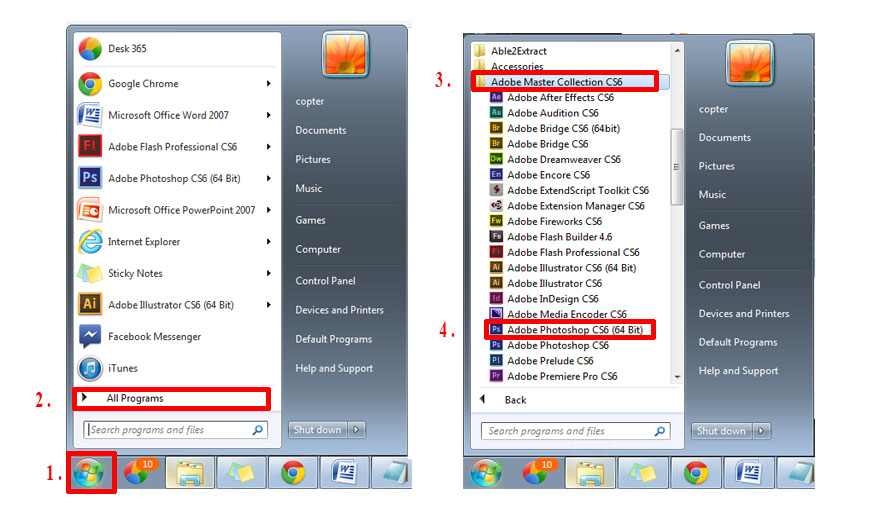
เริ่มเข้าสู่โปรแกรมโดยเริ่มต้นจาก (1) ไปที่ ปุ่ม start -> (2) เลือก All program -> (3) เลือกโฟลเดอร์ Adobe master collection cs6 -> (4) เลือก Adobe Photoshop CS 6 ดังรูป
3. การสร้างงานใหม่
ในกรณีที่ต้องการสร้างรูปภาพขึ้นใหม่เอง เช่น การใช้เครื่องมือวาดภาพแบบต่าง ๆ ใน Adobe Photoshop จะให้กำหนดขนาดของพื้นทีในการสร้างงาน ซึ่งขึ้นอยู่กับความต้องการของผู้ใช้ เราสามารถสร้างงานใหม่และกำหนดขนาด Working Area ได้โดยให้ปฏิบัติดังนี้
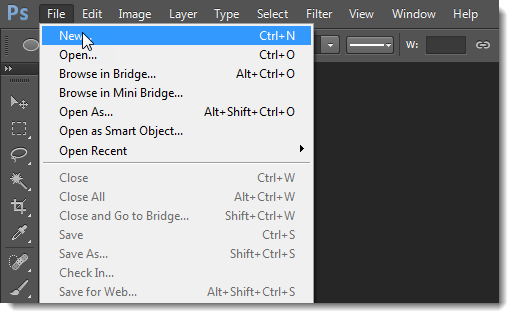
- คลิกเมนู File > New จะปรากฏวินโดว์ New ขึ้นมา
2. จากรูปมีการกำหนดค่าต่างๆมากมาย ดังรูป
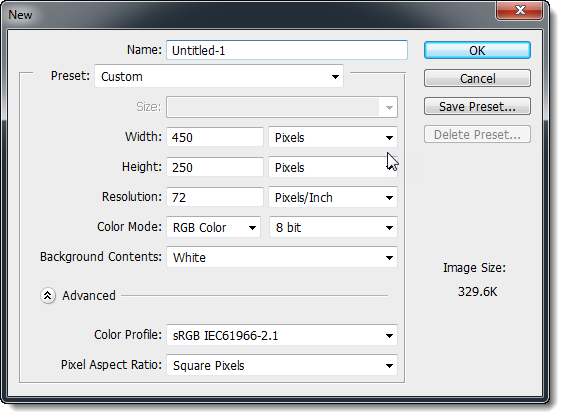
• ช่อง Name คือการกำหนดชื่อของชิ้นงาน
• ช่อง Preset คือ ชนิดของงานต่างๆ ที่กำหนดไว้ให้แล้ว มีให้เลือกมากมาย เช่น Web , Photo ,U.S.paper , international paper
• ช่อง size จะสัมพันธ์กับช่อง Preset คือ ขนาดของงานแต่ละชนิด เช่น ค่า Preset เป็น International paper ช่อง Size ก็จะมีตัวเลือก คือ A4 , A3 , A2 ,A1 และอื่นๆ
• ช่อง width คือขนาดความกว้างของชิ้นงาน หากต้องการกำหนดเอง มีหน่วนให้เลือก 7 ชนิด
• ช่อง Hight คือขนาดความสูงของชิ้นงาน
• ช่อง Resolution คือ ความละเอียดของงาน มีหน่วยเป็น Pixelต่อนิ้ว และ Pixel ต่อเซนติเมตร
• ช่อง Color mode คือชนิดของพื้นที่สีในการทำงาน มีให้เลือกหลากหลาย เช่น RGB , CMYK และมีค่าความละเอียดให้เลือกเป็น bit
• ช่อง Background Contents คือเลือกชนิดของ พื้นหลังงาน มี 3 แบบ คือ แบบขาว แบบสี และแบบโปร่งใส
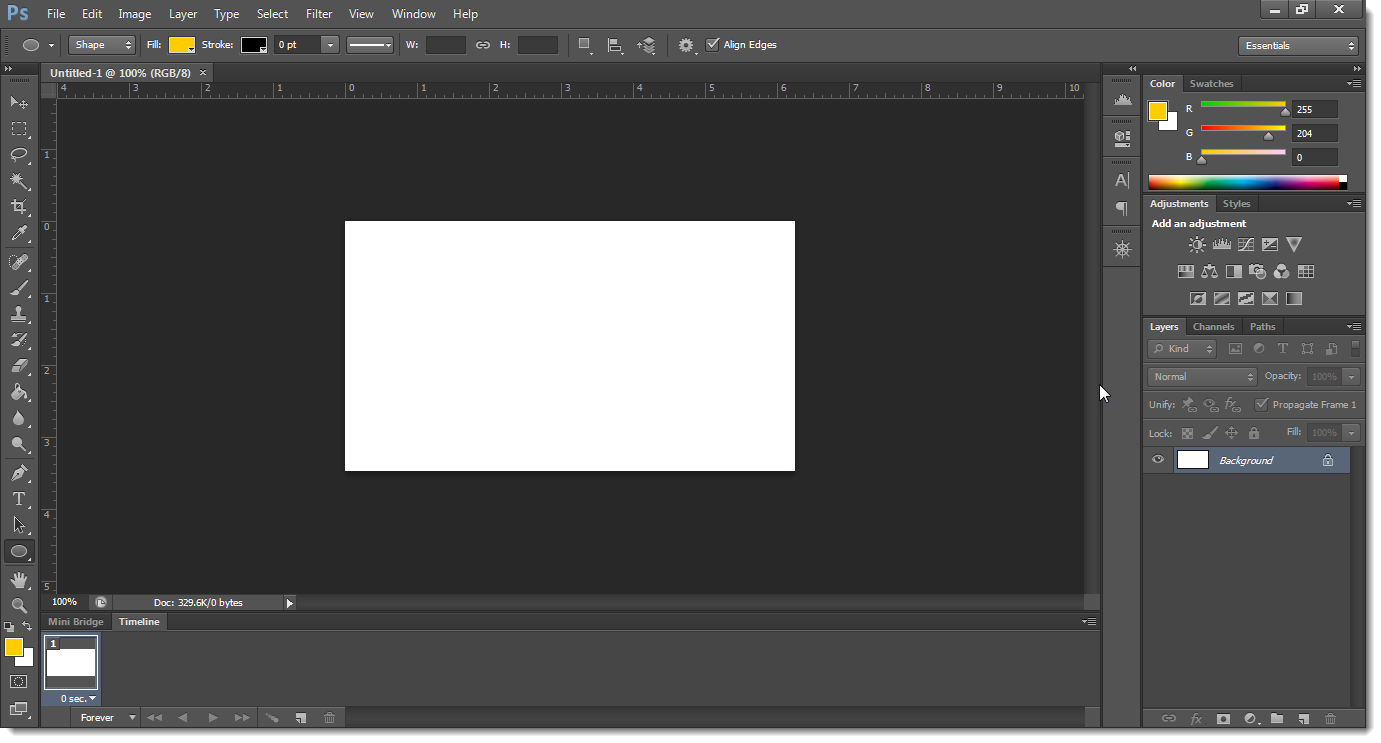
เมื่อทำการกำหนดขนาดของงานเสร็จเรียบร้อยแล้ว ให้คลิปปุ่ม OK เพื่อทำการเปิดพื้นที่การทำงานดังตัวอย่างภาพ เปิดพื้นที่งานขนาด A4 พื้นหลัง สีขาว ถ้าต้องการยกเลิกให้คลิกปุ่ม Cancel
4. การเปิดไฟล์ภาพ
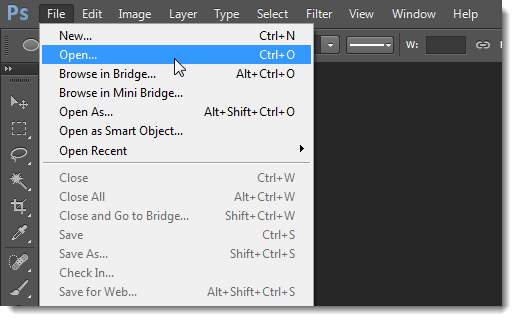
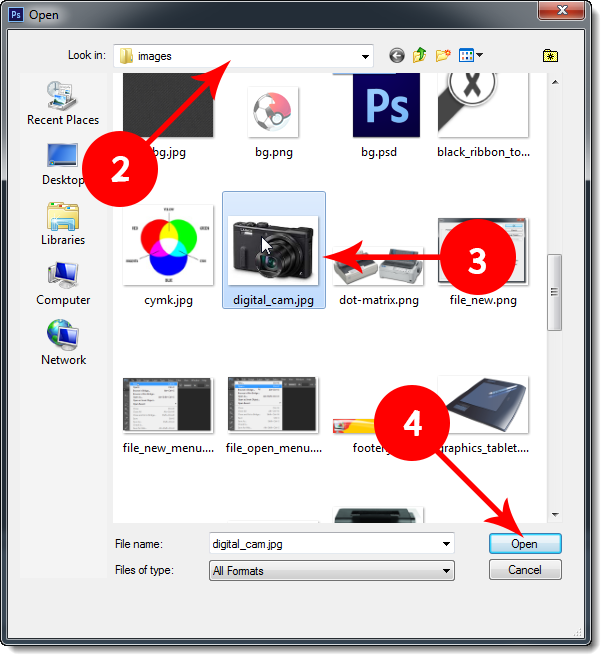
- คลิกเมนู File > Open จะปรากฏวินโดว์ Open ขึ้นมา
- เลือก Drive หรือโฟลเดอร์ที่เก็บรูปภาพไว้
- คลิกเลือกไฟล์รูปภาพ
- คลิกปุ่ม Open เพื่อเปิดไฟล์ภาพ
5. การบันทึกงานที่สร้าง
เมื่อปรับรูปภาพเป็นที่พอใจแล้ว สามารถบันทึกงานไว้เพื่อนำมาใช้ในการแก้ไขครั้งต่อไปได้โดยการบันทึกไฟล์ลงในเครื่องเพื่อใช้งานในโอกาสต่อไป
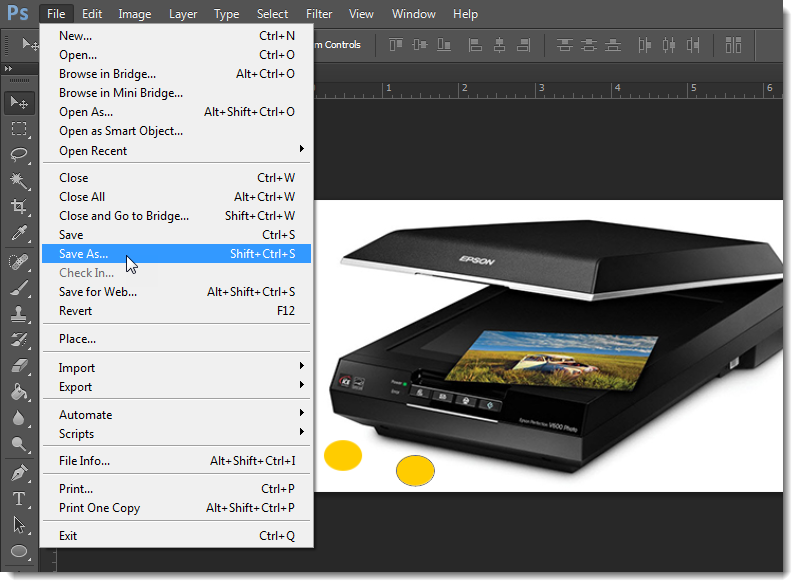
1. คลิกคำสั่ง File > Save As
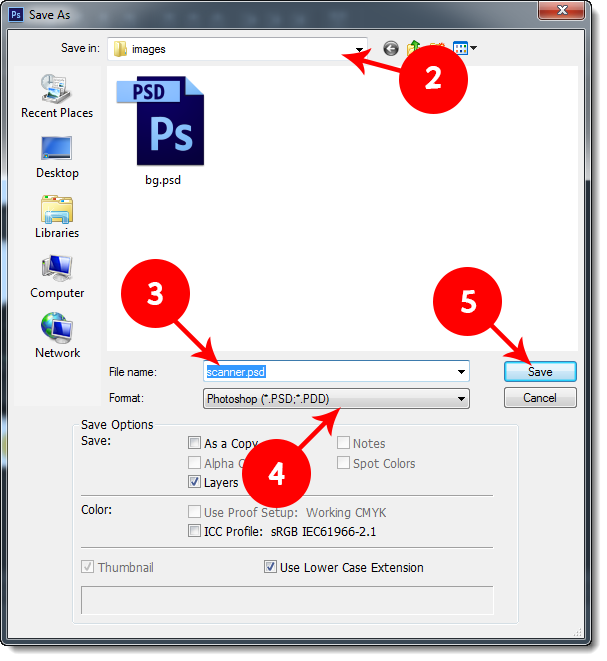
2. เลือก Drive ที่เราต้องการจัดเก็บ
3. พิมพ์ชื่อไฟล์ที่ต้องการจัดเก็บ
4. คลิกเลือกชนิดของไฟล์ (เลือก JPG สำหรับบันทึกภาพนิ่งทั่วไป ใช้อัพโหลดขึ้นเว็บได้ , นามสกุล .psd สำหรับไฟล์ photoshop ที่นำไปแก้ไขภายหลังได้)
5. คลิก Save
6. ระบุคุณภาพความคมชัดของงาน (ค่ายิ่งมากคุณภาพก็ยิ่งสูง)
7. คลิก OK
แหล่งข้อมูลอ้างอิง
บทที่ 4 : โปรแกรม Photoshop CS6. กฤติยา พลหาญ. เข้าถึงได้จาก http://www.krukikz.com/4-photoshop-cs6 เข้าถึงเมื่อวันที่ 22 สิงหาคม 2564

Leave a Reply