
กลุ่มคำสั่ง Sounds ใน Scratch คืออะไร
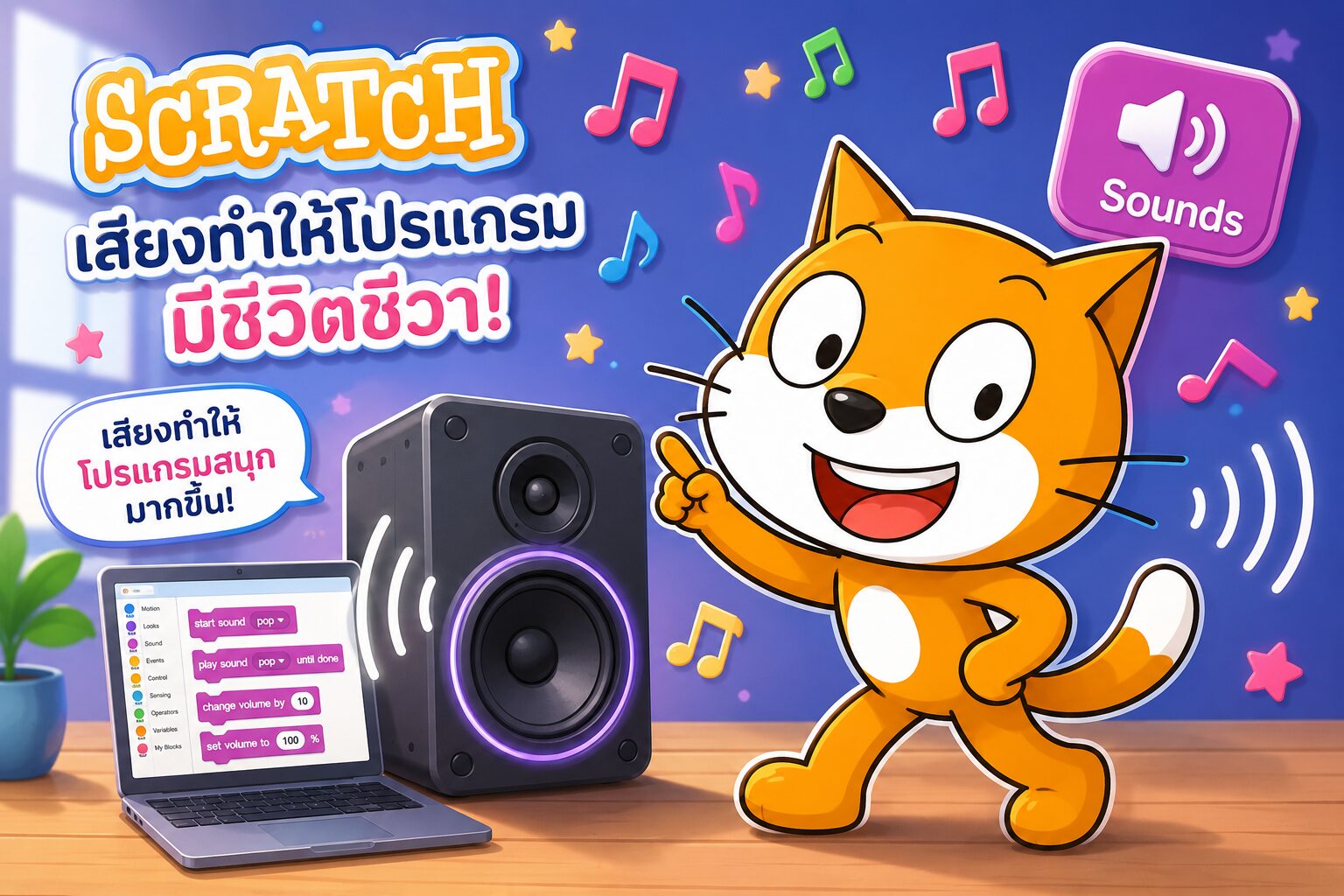
กลุ่มคำสั่ง Sounds เป็นชุดคำสั่งที่ใช้ควบคุมการเล่นเสียงในโปรแกรม Scratch ไม่ว่าจะเป็นเสียงดนตรี เสียงเอฟเฟกต์ หรือเสียงประกอบต่าง ๆ เพื่อทำให้เกม นิทาน หรือแอนิเมชันมีความน่าสนใจมากยิ่งขึ้น
การใช้เสียงอย่างเหมาะสมจะช่วยให้ผู้เล่นเข้าใจเหตุการณ์ต่าง ๆ ภายในโปรแกรม เช่น
- เสียงเมื่อเก็บคะแนน
- เสียงเมื่อชนสิ่งกีดขวาง
- เสียงเมื่อชนะเกม
- เสียงเมื่อเริ่มต้นเกม
เสียงเหล่านี้ทำให้โปรแกรมมีชีวิตชีวาและสร้างประสบการณ์ที่ดีให้กับผู้ใช้งาน
กลุ่มคำสั่ง Sounds มีไว้ทำอะไร
คำสั่งในกลุ่ม Sounds ใช้สำหรับ
- เล่นเสียง
- หยุดเสียงทั้งหมด
- เพิ่มหรือลดระดับเสียง
- กำหนดระดับความดังของเสียง
เป็นกลุ่มคำสั่งที่นิยมใช้ในเกมและสื่อการเรียนรู้ทุกประเภท
คำสั่งพื้นฐานในกลุ่ม Sounds
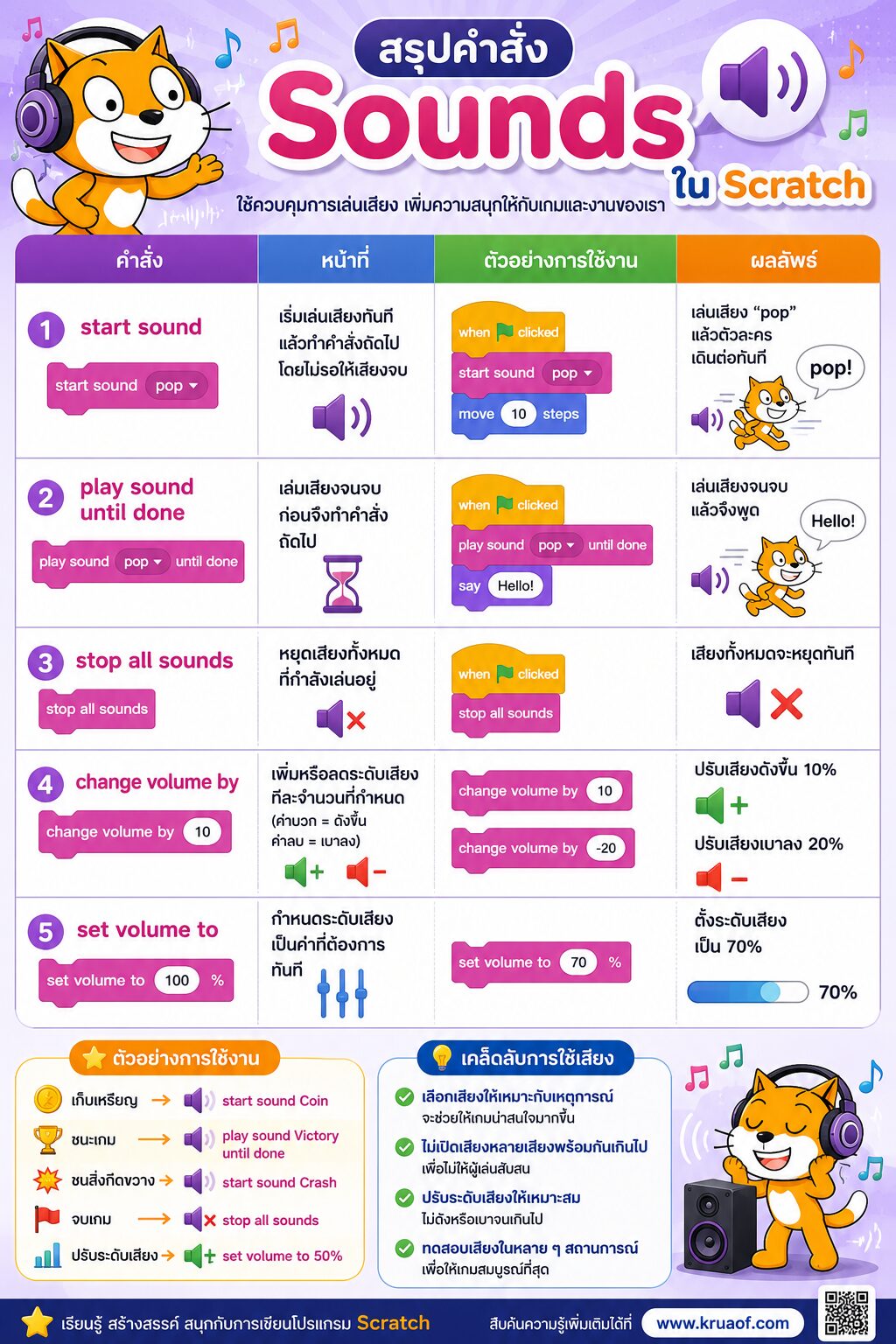
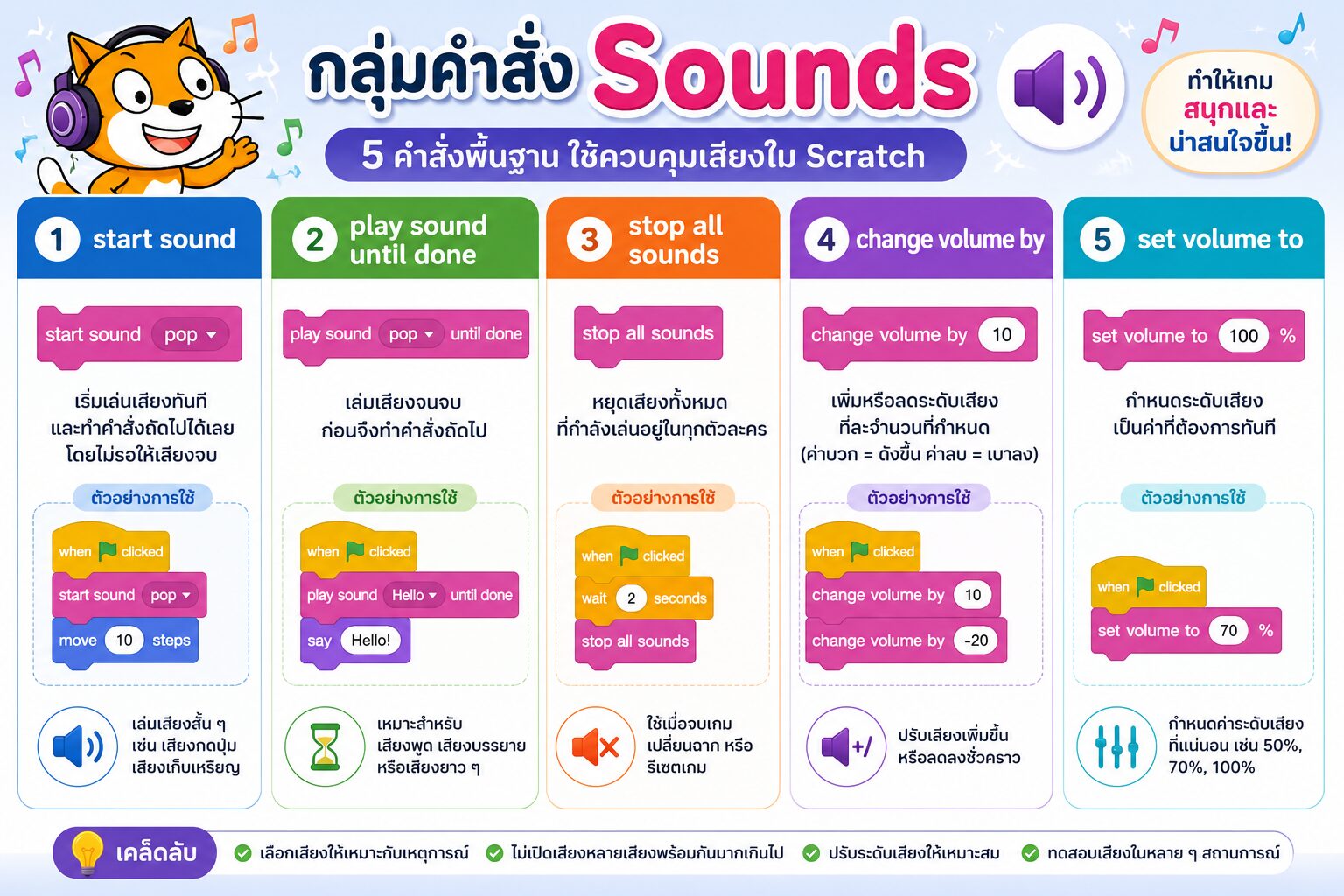
1. start sound
ใช้สำหรับเริ่มเล่นเสียงที่เลือก
ตัวอย่าง
เมื่อคลิกธงเขียว
เล่นเสียง “pop”
โปรแกรมจะเล่นเสียงทันที และไปทำคำสั่งถัดไปโดยไม่ต้องรอเสียงจบ
เหมาะกับ
- เสียงเก็บเหรียญ
- เสียงกดปุ่ม
- เสียงกระโดด
2. play sound until done
ใช้เล่นเสียงจนจบก่อนจึงทำคำสั่งต่อไป
ตัวอย่าง
เล่นเสียง “Hello”
รอจนเสียงจบ
แล้วเปลี่ยนฉาก
เหมาะสำหรับ
- การเล่านิทาน
- การพูดของตัวละคร
- การบรรยาย
3. stop all sounds
ใช้หยุดเสียงทั้งหมดที่กำลังเล่นอยู่
นิยมใช้เมื่อ
- เกมจบ
- เปลี่ยนฉาก
- รีเซตเกม
4. change volume by
ใช้เพิ่มหรือลดระดับเสียง
ตัวอย่าง
change volume by 10เพิ่มความดังขึ้น 10%
หรือ
change volume by -20ลดความดังลง 20%
5. set volume to
ใช้กำหนดระดับเสียงทันที
ตัวอย่าง
set volume to 70%หมายถึงตั้งเสียงไว้ที่ 70%
ตารางสรุปคำสั่ง Sounds
| คำสั่ง | ความหมาย |
|---|---|
| start sound | เริ่มเล่นเสียง |
| play sound until done | เล่นเสียงจนจบ |
| stop all sounds | หยุดเสียงทั้งหมด |
| change volume by | เพิ่มหรือลดระดับเสียง |
| set volume to | กำหนดระดับเสียง |
ตัวอย่างการใช้งานในเกม Scratch
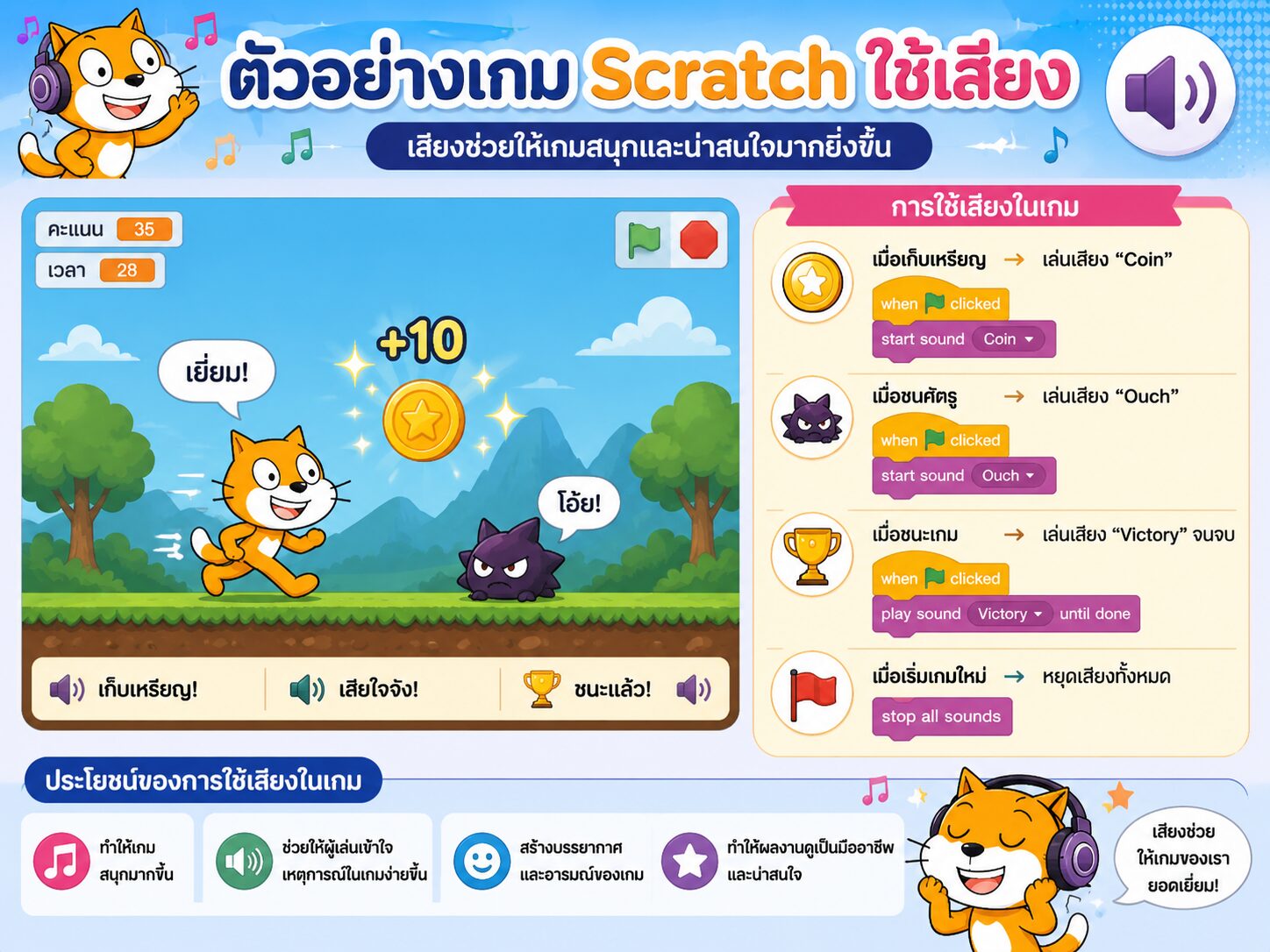
เกมเก็บเหรียญ
เมื่อเก็บเหรียญ
start sound Coinเล่นเสียงเก็บเหรียญทันที
เกมชนะ
เมื่อคะแนนครบ
play sound Victory until doneเล่นเสียงฉลองจนจบ
เกมแพ้
เมื่อชนศัตรู
stop all soundsหยุดเสียงทั้งหมด
ปรับระดับเสียง
เมื่อเข้าเมนูเกม
set volume to 50%ทำให้เสียงไม่ดังจนเกินไป
ข้อดีของการใช้เสียงใน Scratch
การใส่เสียงช่วยให้
- เกมสนุกมากขึ้น
- เข้าใจเหตุการณ์ได้ง่าย
- สร้างบรรยากาศในการเล่น
- ดึงดูดความสนใจของผู้เล่น
- ทำให้ผลงานดูเป็นมืออาชีพมากขึ้น
เทคนิคการเลือกใช้เสียง
ควรเลือกเสียงให้เหมาะกับเหตุการณ์ เช่น
- เสียง Pop สำหรับกดปุ่ม
- เสียง Applause เมื่อชนะ
- เสียง Meow สำหรับแมว
- เสียง Drum สำหรับเริ่มเกม
- เสียง Magic สำหรับการเปลี่ยนฉาก
ไม่ควรเปิดเสียงหลายเสียงพร้อมกันมากเกินไป เพราะอาจทำให้ผู้เล่นสับสน
สรุป
กลุ่มคำสั่ง Sounds เป็นเครื่องมือสำคัญที่ช่วยเพิ่มความสมจริงให้กับโปรแกรม Scratch โดยสามารถเล่นเสียง หยุดเสียง และควบคุมระดับเสียงได้อย่างง่ายดาย การเรียนรู้คำสั่งเหล่านี้จะช่วยให้นักเรียนสามารถสร้างเกม การ์ตูน และแอนิเมชันที่น่าสนใจยิ่งขึ้น และเป็นพื้นฐานสำคัญสำหรับการพัฒนาโครงงาน Scratch ในระดับที่สูงขึ้น
คำถามที่พบบ่อย (FAQ)
Q: คำสั่ง start sound กับ play sound until done ต่างกันอย่างไร?
A: start sound จะเล่นเสียงแล้วทำคำสั่งถัดไปทันที ส่วน play sound until done จะรอให้เสียงเล่นจบก่อนจึงทำคำสั่งถัดไป
Q: ใช้คำสั่งใดเพื่อหยุดเสียงทั้งหมด?
A: ใช้คำสั่ง stop all sounds
Q: หากต้องการตั้งระดับเสียงเป็น 70% ใช้คำสั่งใด?
A: ใช้คำสั่ง set volume to 70%
Q: หากต้องการเพิ่มความดังของเสียงทีละ 10% ใช้คำสั่งใด?
A: ใช้คำสั่ง change volume by 10
