
ซอฟต์แวร์ตารางทำงานเป็นโปรแกรมที่ช่วยในการคิดคำนวณ ใช้สร้างตาราง สร้างกราฟ และแผนภูมิ ในรูปแบบต่าง ๆ โดยใช้โปรแกรมไมโครซอฟต์ออฟฟิศเอกซ์เซล
ขั้นสังเกต รวบรวมข้อมูล (Gathering)
นักเรียนทบทวนความรู้ประสบการณ์เดิมเกี่ยวกับซอฟต์แวร์ แล้วร่วมกันสังเกตสัญลักษณ์โปรแกรมที่ติดบนกระดาน แล้วตอบคำถาม ดังนี้

- ภาพที่ 1 คือสัญลักษณ์ของโปรแกรมอะไร
- อยู่ในซอฟต์แวร์ประเภทใด
- มีลักษณะการใช้งานอย่างไร
- ภาพที่ 2 คือสัญลักษณ์ของโปรแกรมอะไร
- อยู่ในซอฟต์แวร์ประเภทใด
- ซอฟต์แวร์ตารางทำงานคืออะไร
- นักเรียนเคยใช้โปรแกรมไมโครซอฟต์ออฟฟิศเอกซ์เซลมาก่อนหรือไม่
- ถ้าเคย หน้าโปรแกรมมีลักษณะเป็นแบบใด
พื้นที่สำหรับทำงานจะมีลักษณะเป็นช่องหรือแนวตาราง ซึ่งแนวตั้งของตารางเป็นตัวอักษรภาษาอังกฤษ เริ่มจาก A, B, C…. เรื่อยไปจนสุดขอบตารางทางขวา หรือเรียกว่า column ส่วนแนวนอนมีหมายเลขกำกับบรรทัดที่ 1, 2, 3…. เรื่อยไปจนถึงบรรทัดสุดท้ายของแถวหรือ row ช่องที่แนวตั้งและแนวนอนติดกัน เรียกว่า เซลล์ หรือ cell ใช้บรรจุข้อมูล ข้อความ หรือสูตรคำนวณ พร้อมเปิดหน้าโปรแกรมประกอบการอธิบาย
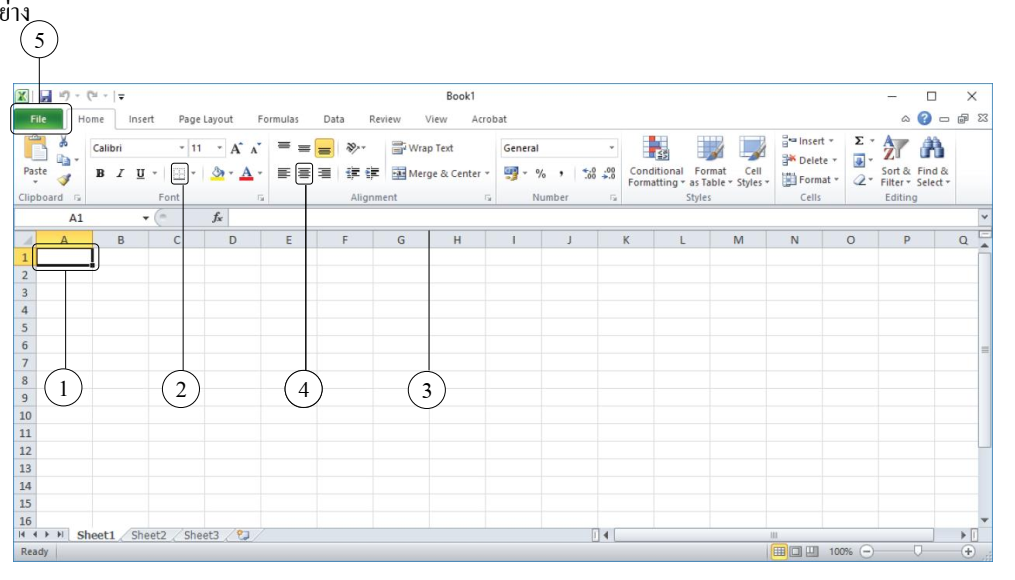
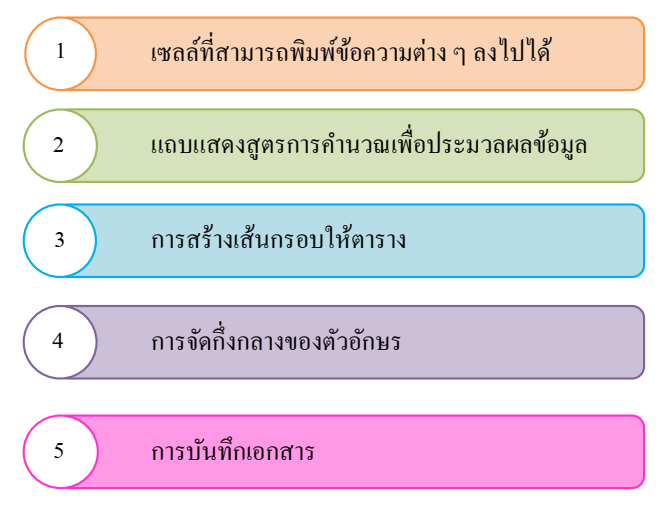
ตัวอย่างการทำตารางค่าใช้จ่ายอุปกรณ์การเรียนที่ซื้อมา โดยคิดคำนวณค่าใช้จ่ายในแต่ละรายการ และค่าใช้จ่ายทั้งหมด ดังนี้
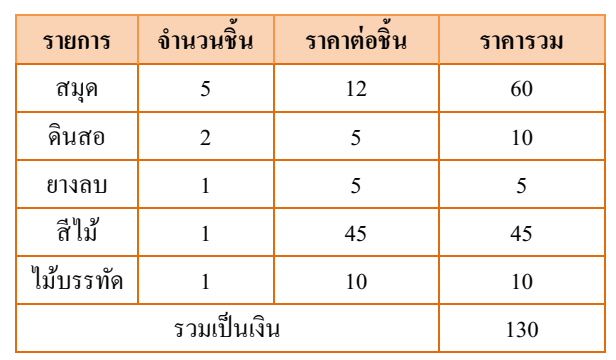
- นักเรียนคิดราคารวมของอุปกรณ์ที่ซื้อมาอย่างไร
- นักเรียนควรเลือกซอฟต์แวร์ประเภทใดในการสร้างตาราง เพราะเหตุใด
ซอฟต์แวร์ตารางทำงาน โดยใช้โปรแกรมไมโครซอฟต์ออฟฟิศเอกซ์เซลในการสร้างตารางทำงานของข้อมูล มีพื้นที่สำหรับทำงานที่สามารถพิมพ์ข้อความ ตัวเลข หรือสูตรการคำนวณลงในช่องที่เรียกว่า เซลล์
ขั้นปฏิบัติและสรุปความรู้หลังการปฏิบัติ (Applying and Constructing theKnowledge)
นักเรียนฝึกปฏิบัติการใช้ซอฟต์แวร์ตารางทำงาน โปรแกรมไมโครซอฟต์ออฟฟิศเอกซ์เซล ตามขั้นตอน ดังนี้
1. เปิดโปรแกรมตารางทำงาน จะพบหน้าโปรแกรมมีลักษณะ ดังนี้
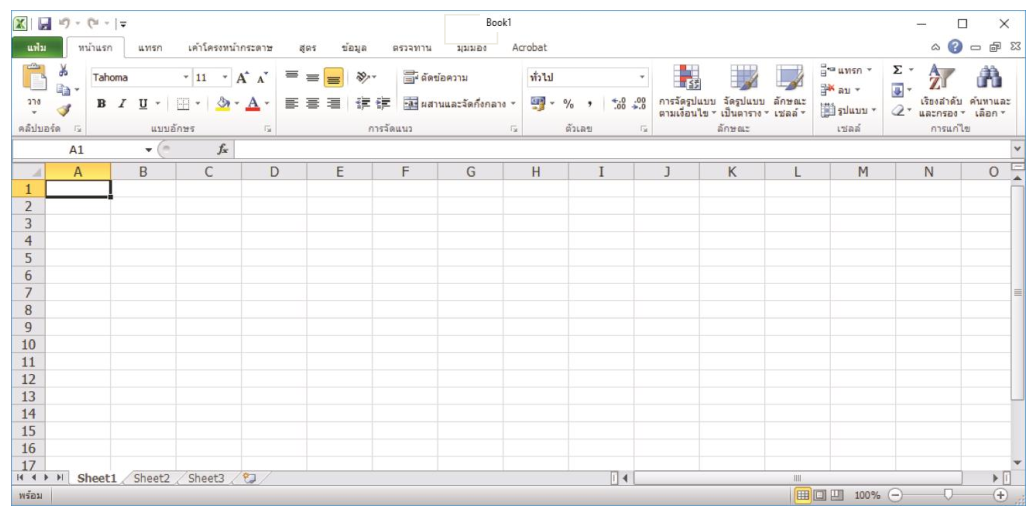
2. โปรแกรมจะแสดงตารางออกมาเพื่อให้เราพิมพ์สิ่งต่าง ๆ ที่ต้องการนำเสนอในรูปแบบของตาราง โดยนักเรียนเลือกเซลล์ที่ต้องการพิมพ์ข้อความ แล้วพิมพ์ข้อความเข้าไปได้ทันที ทดลองคลิกเมาส์ที่เซลล์ B2 แล้วพิมพ์คำว่า “รายการสินค้า”
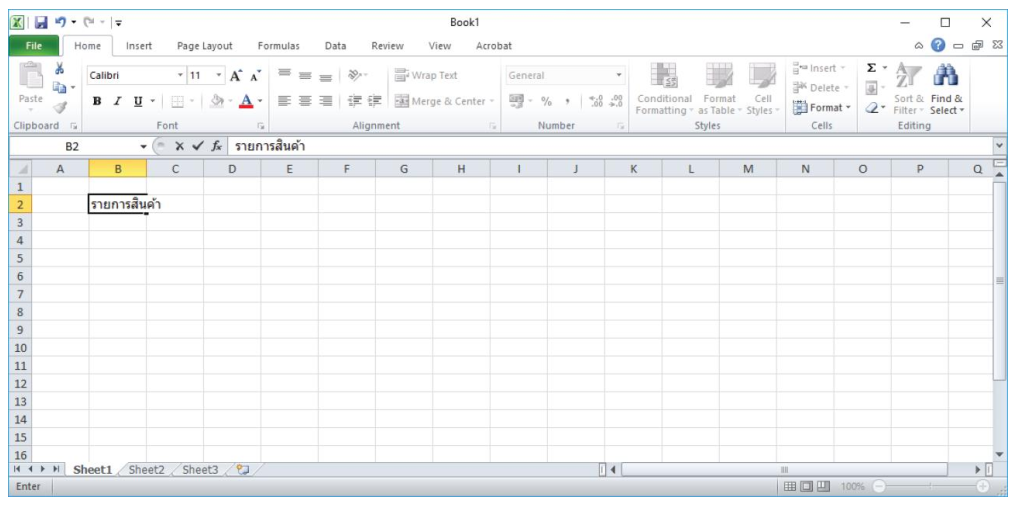
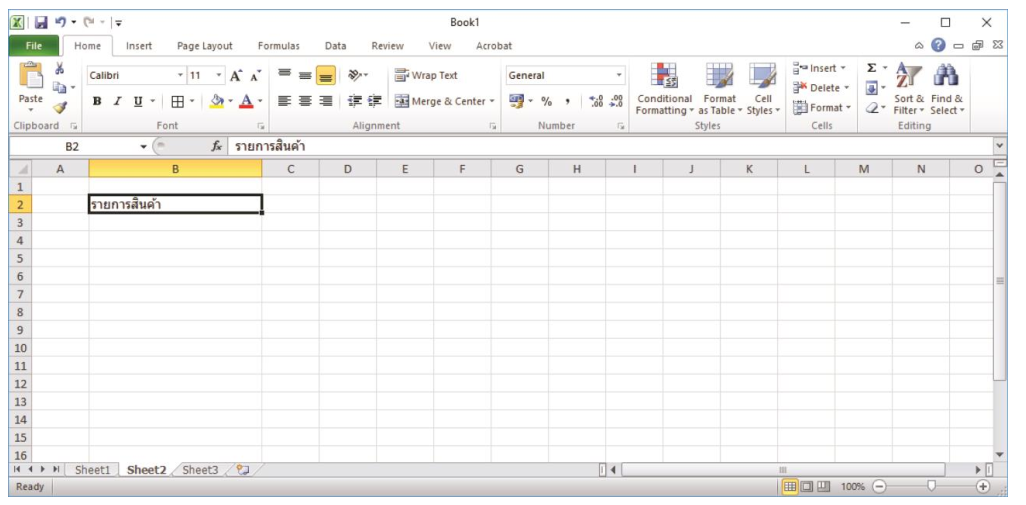
3. การปรับขนาดเซลล์สามารถปฏิบัติโดยคลิกเมาส์ที่ตำแหน่งเซลล์ค้างไว้ แล้วลากเพื่อปรับขนาดตามที่ต้องการ
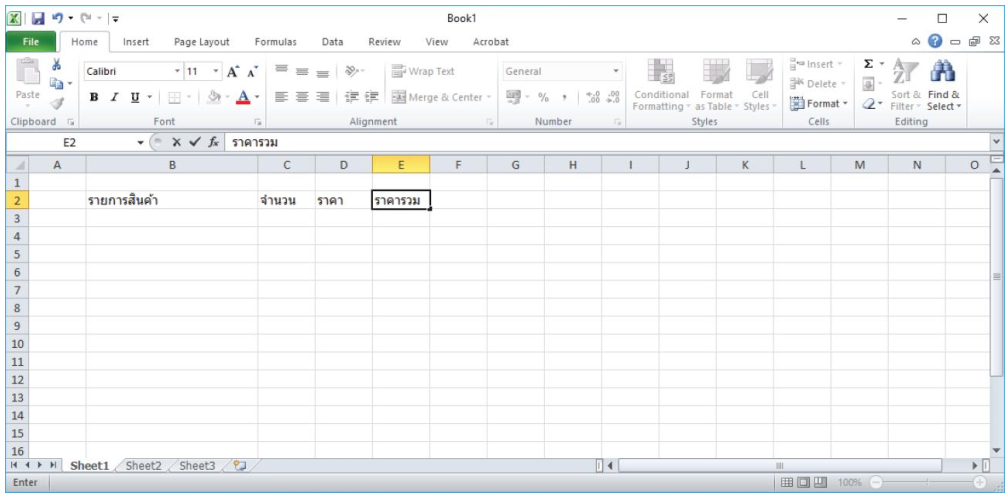
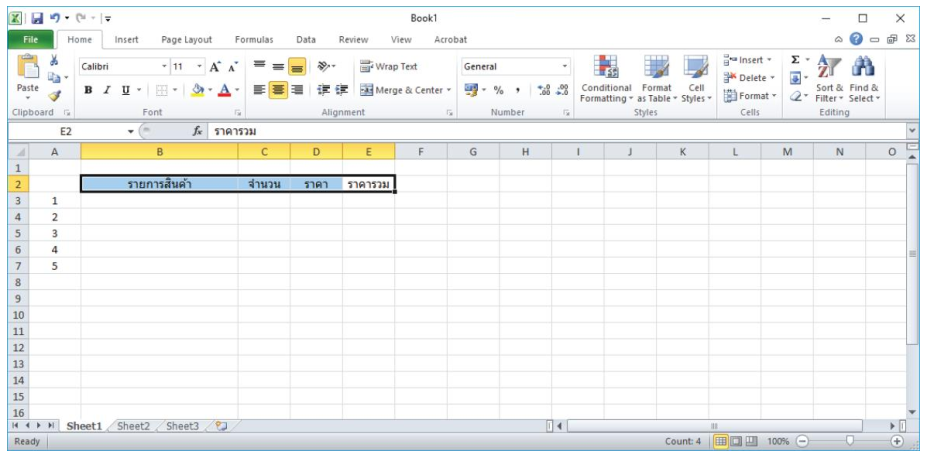
4. ทดลองพิมพ์ข้อความในเซลล์ C2 เป็น “จำนวน” เซลล์ D2 เป็น “ราคา” และเซลล์ E2 เป็น “ราคารวม” โดยพิมพ์ข้อความครั้งละ 1 รายการ
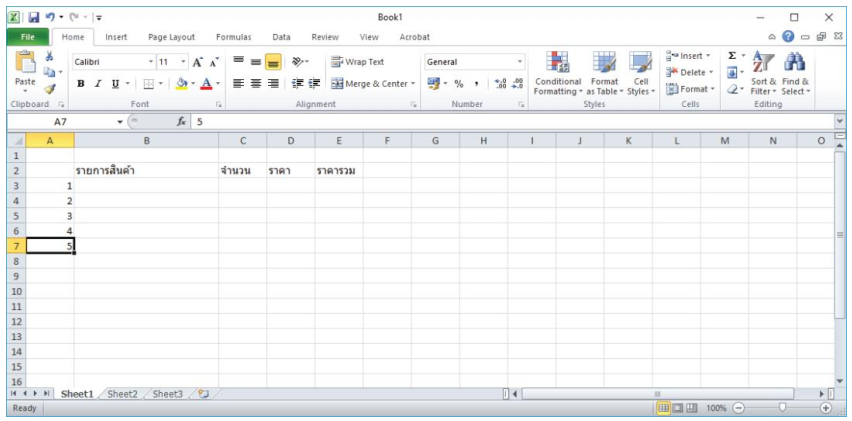
5. พิมพ์ลำดับของรายการลงไปในเซลล์ A3 ถึงเซลล์ A7
6. การจัดลำดับให้อยู่กึ่งกลาง สามารถปฏิบัติโดยกด Shift ที่คีย์บอร์ดค้างไว้ แล้วคลิกเมาส์เลือกทั้งหมด จากนั้นคลิกเมาส์เลือกให้อยู่กึ่งกลาง
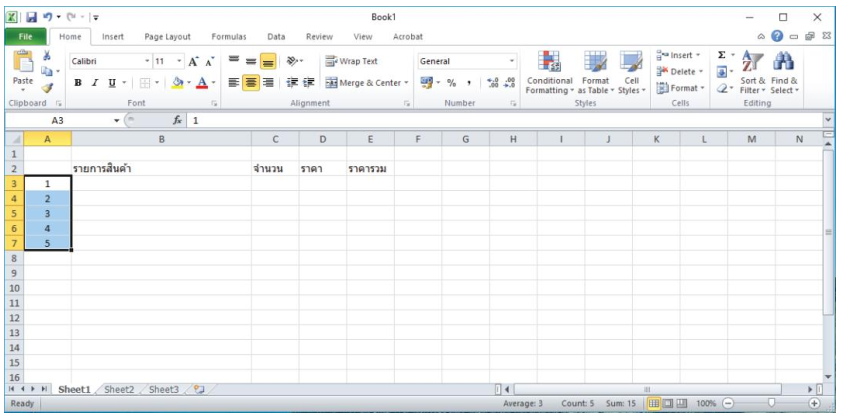
7. การปรับหัวข้อรายการให้อยู่กึ่งกลาง สามารถปฏิบัติโดยกด Shift ที่คีย์บอร์ดค้างไว้แล้วคลิกเมาส์เลือกทั้งหมด จากนั้นคลิกเมาส์เลือกให้อยู่กึ่งกลาง
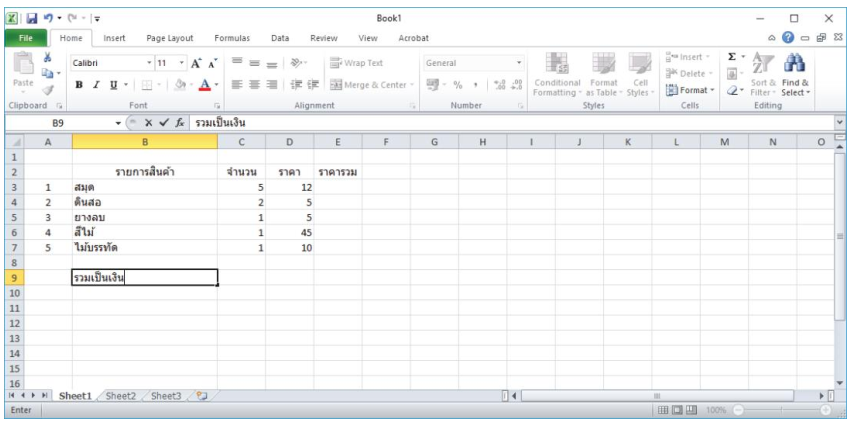
8. พิมพ์รายการสินค้า จำนวนแต่ละรายการ และราคาของสินค้าแต่ละชนิดในเซลล์ จากนั้นพิมพ์ข้อความ “รวมเป็นเงิน” ในเซลล์ B9
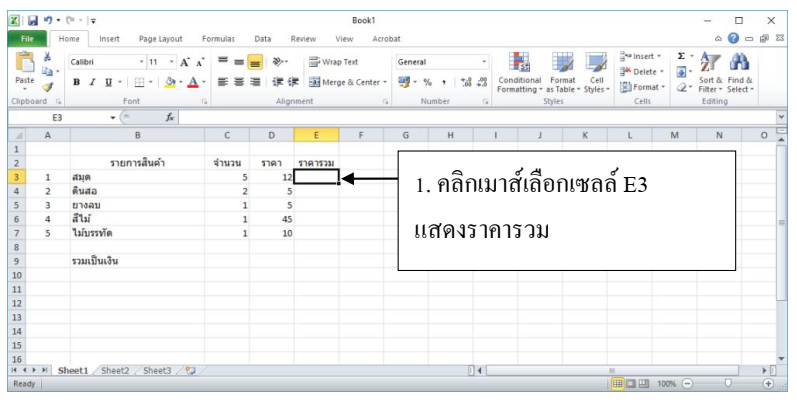
9. คำนวณราคารวมของสินค้าแต่ละรายการ โดยโปรแกรมจะทำงานอัตโนมัติ ตามขั้นตอน ดังนี้
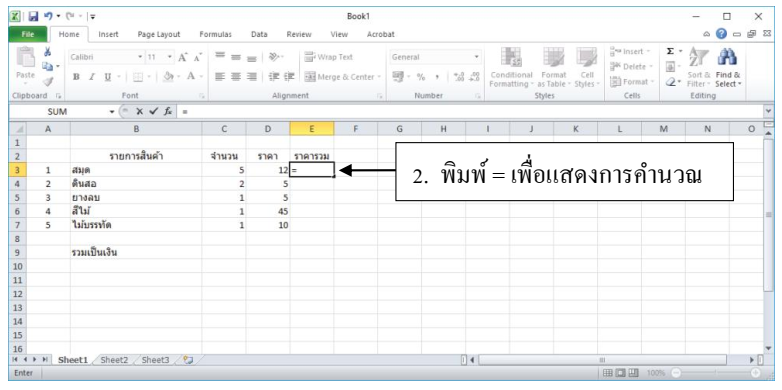
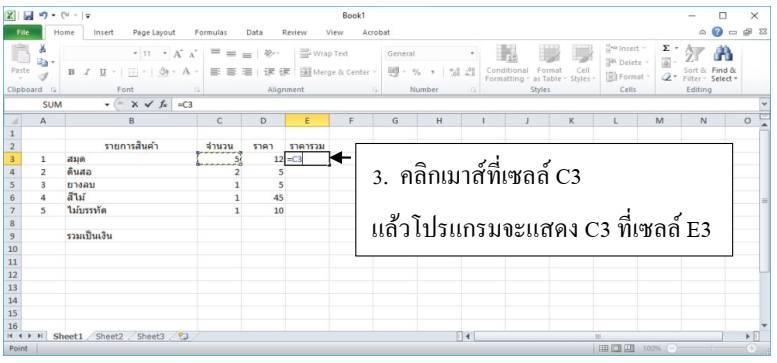
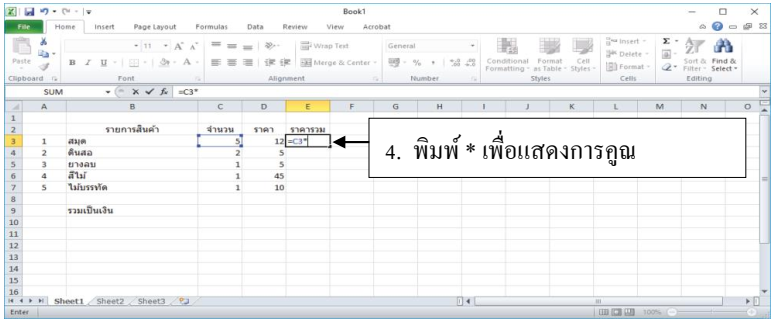
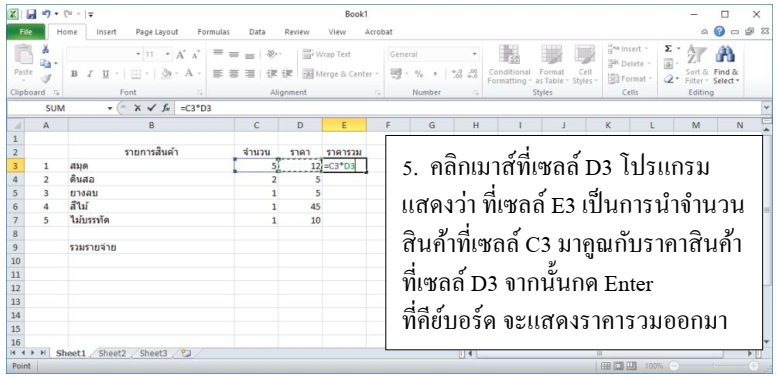
8. คำนวณราคารวมของสินค้ารายการอื่น ๆ โดยการคัดลอกการคำนวณ ดังนี้
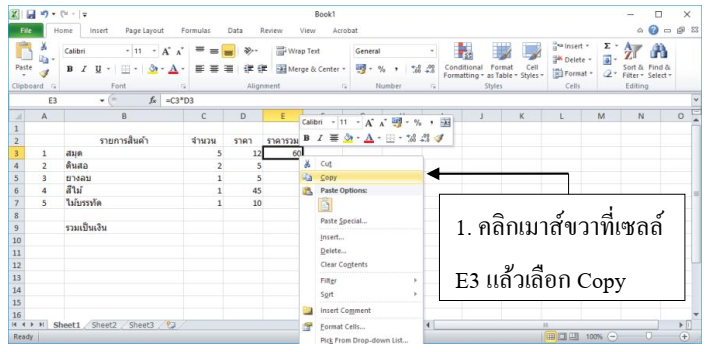
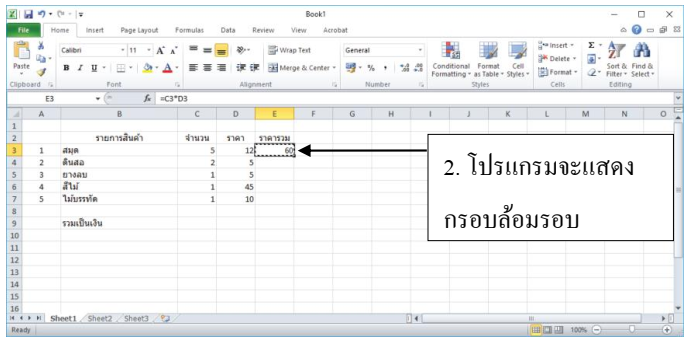
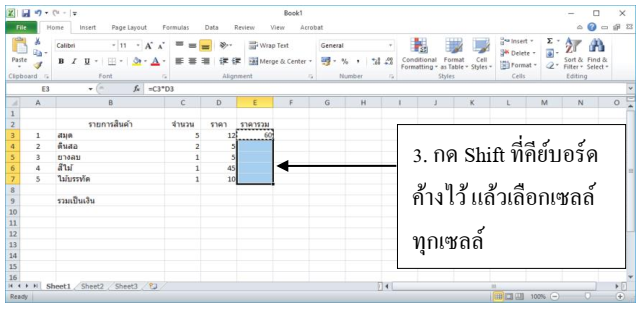
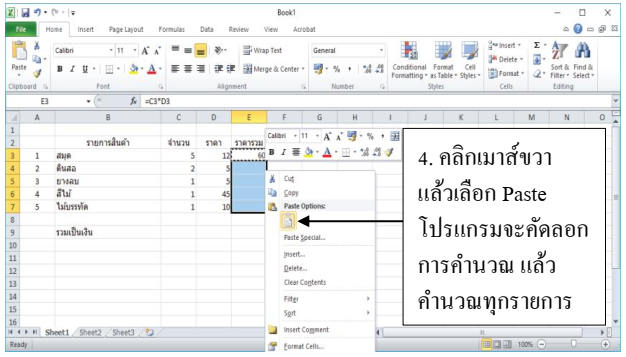
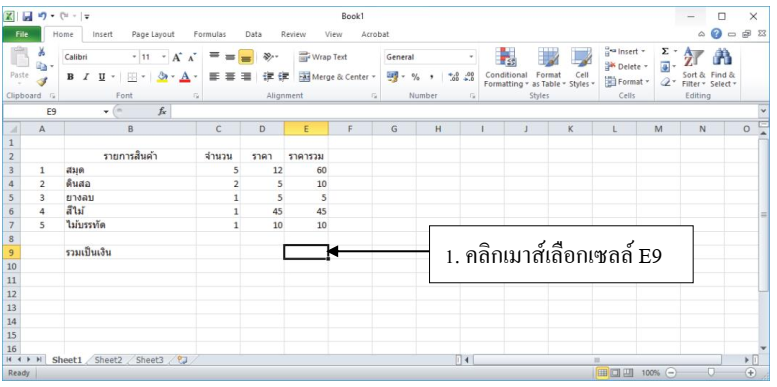
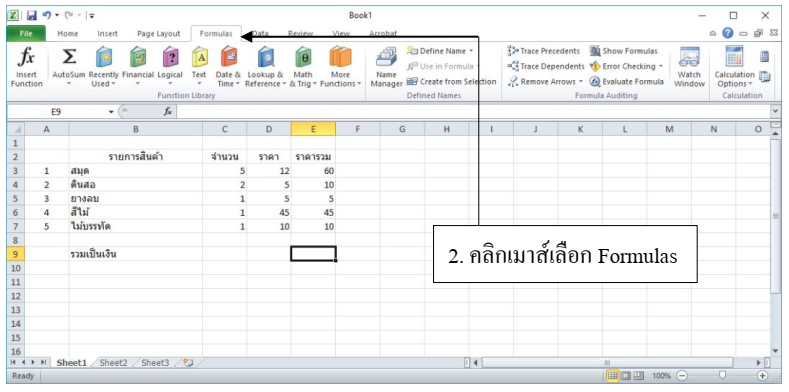
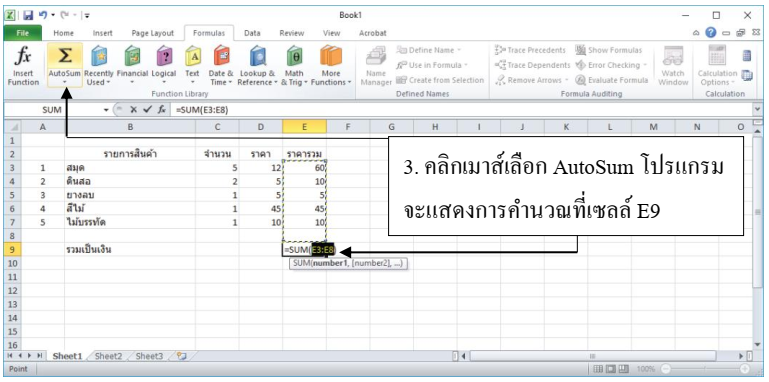
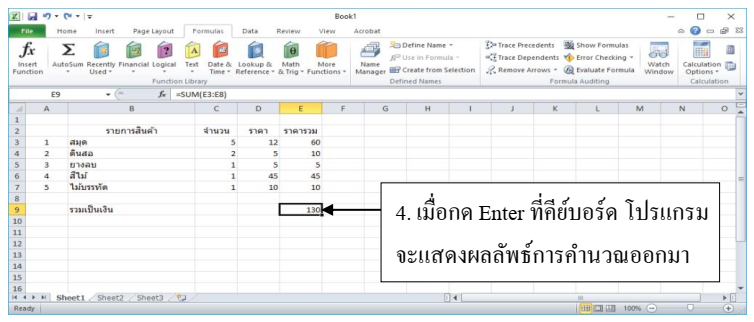
9. คำนวณจำนวนเงินทั้งหมด โดยเลือก Formulas หรือสูตรการคำนวณ
10. สร้างเส้นกรอบให้กับตาราง ดังนี้
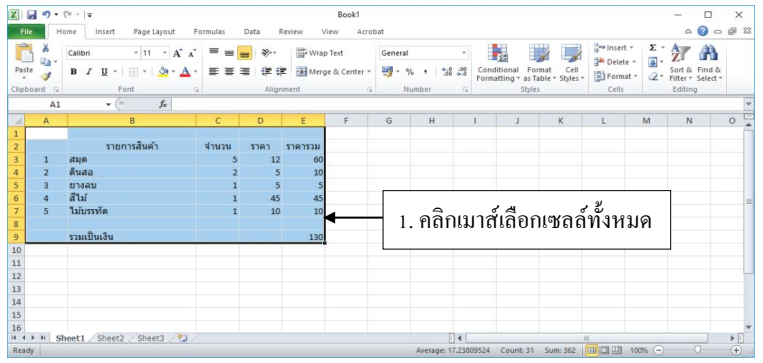
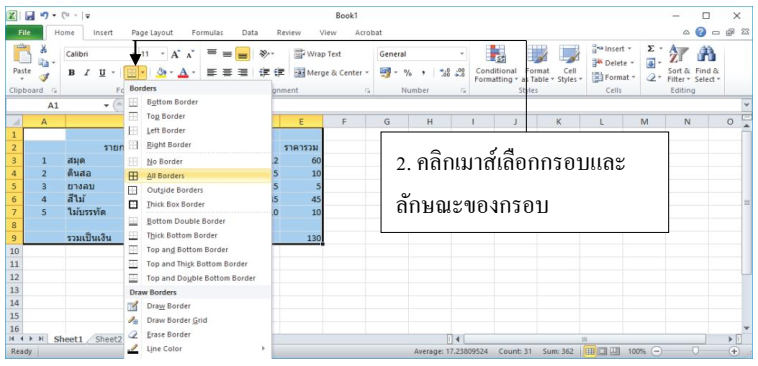
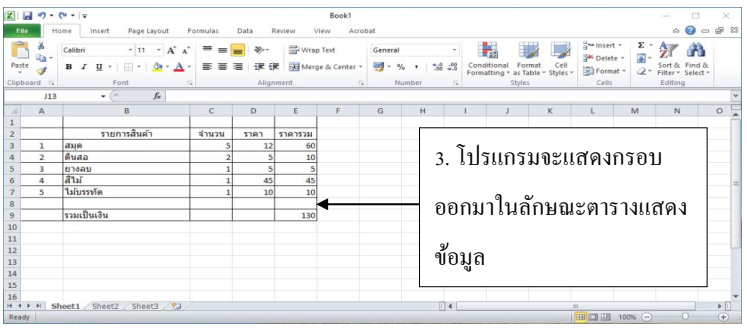
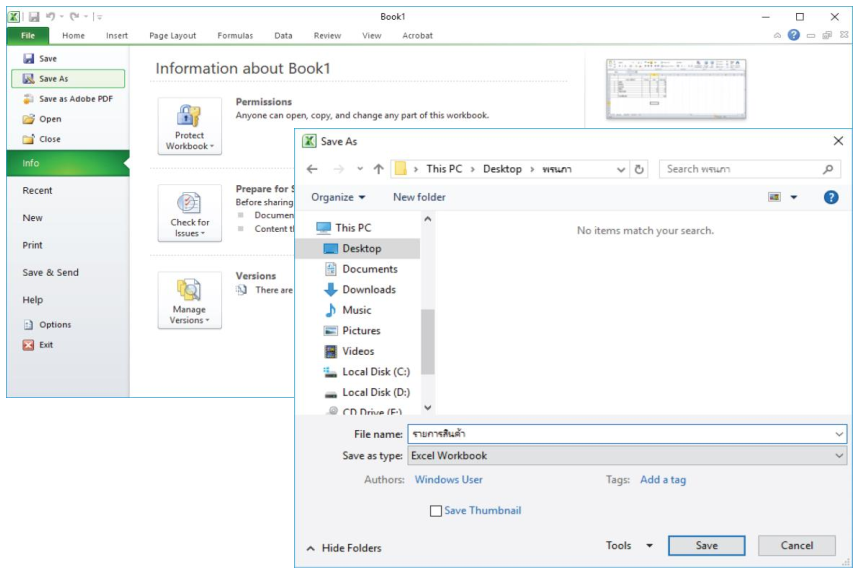
11. บันทึกไฟล์หรือข้อมูลไว้ในเครื่องคอมพิวเตอร์ โดยคลิกเมาส์เลือกเมนู File คลิกเมาส์เลือก Save As คลิกเมาส์เลือกโฟลเดอร์ที่ต้องการเก็บไฟล์ แล้วตั้งชื่อไฟล์ว่า “รายการสินค้า” จากนั้นคลิกเมาส์เลือกปุ่ม 
โดยสรุป ซอฟต์แวร์ตารางทำงานเป็นโปรแกรมที่ช่วยในการคิดคำนวณ ใช้สร้างตาราง สร้างกราฟและแผนภูมิในรูปแบบต่าง ๆ โดยใช้โปรแกรมไมโครซอฟต์ออฟฟิศเอกซ์เซล

Leave a Reply