
การทำงานต่าง ๆ ในปัจจุบันนั้นมีเครื่องมือช่วยในการใช้งานมากมาย โดยส่วนใหญ่แล้วมักจะเป็น ซอฟต์แวร์สำหรับการทำงานต่าง ๆ การใช้ซอฟต์แวร์ประมวลคำเป็นการนำเสนอข้อมูลแบบรายงานหรือการทำป้ายประกาศสามารถนำซอฟต์แวร์ประมวลคำมาใช้งานได้ เช่น โปรแกรมไมโครซอฟต์ออฟฟิศเวิร์ด (Microsoft Office Word)
สังเกตภาพเกี่ยวกับซอฟต์แวร์ในการทำงาน
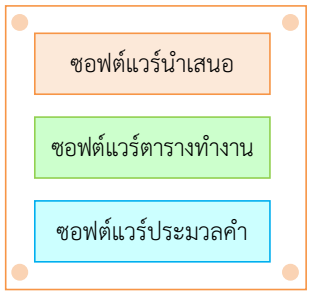



การตอบคำถาม
- นักเรียนรู้จักซอฟต์แวร์ที่ใช้ในการทำงานซอฟต์แวร์ใดบ้าง
- นักเรียนเคยใช้ซอฟต์แวร์ในการทำงานใดบ้าง
- โปรแกรม Microsoft Office Word ใช้ทำอะไรได้บ้าง
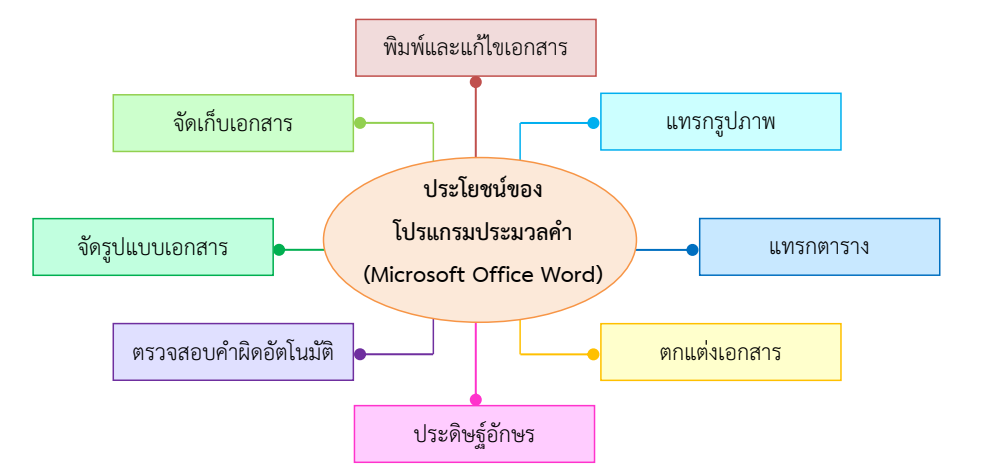
ประโยชน์ของโปรแกรมประมวลคำ (Microsoft Office Word)
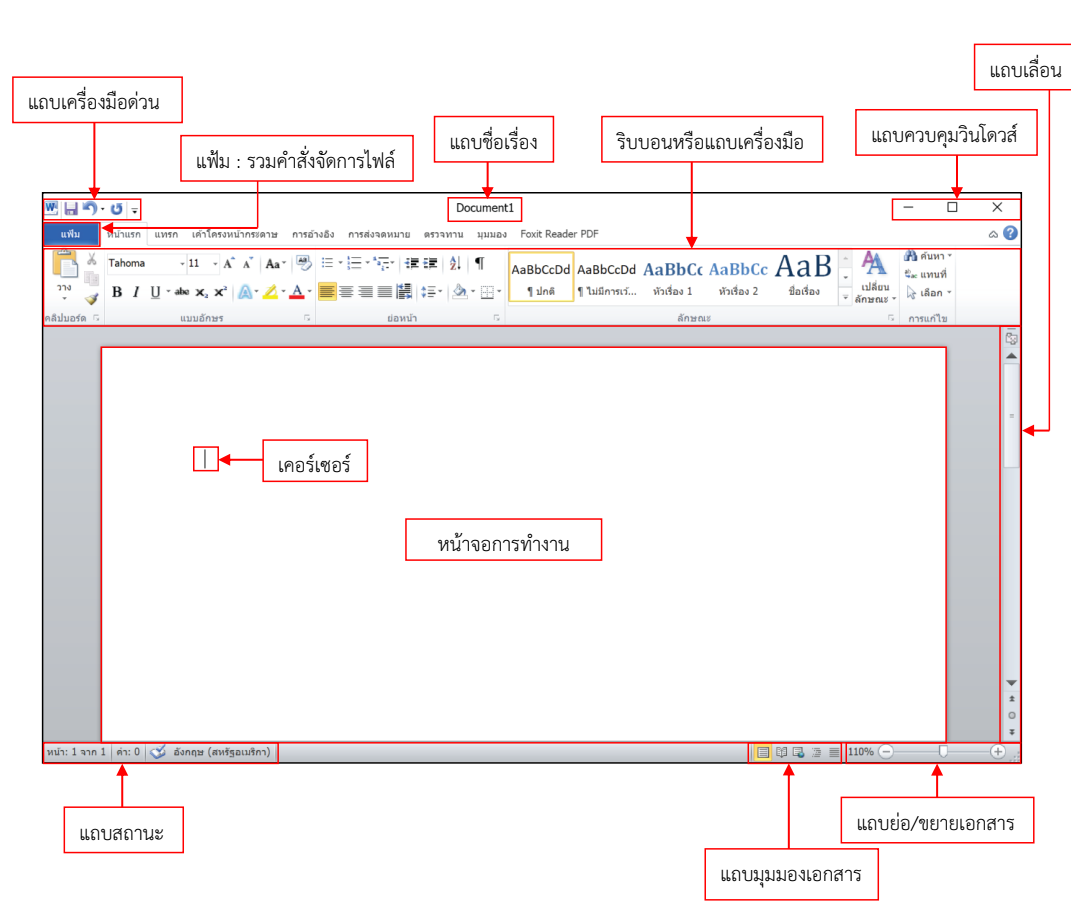
ส่วนประกอบของโปรแกรมไมโครซอฟต์ออฟฟิศเวิร์ด (Microsoft Office Word)
ซอฟต์แวร์ประมวลคำเป็นโปรแกรมที่นำมาใช้ในการพิมพ์เอกสารและรายงานต่าง ๆ ซึ่งสามารถจัดทำได้อย่างรวดเร็ว เช่น การจัดข้อความ เลือกแบบอักษร แก้ไข เพิ่มเติม ปรับปรุง แทรกข้อความ และตรวจดูเอกสารก่อนที่จะพิมพ์เอกสารจริงออกมา ช่วยให้การจัดทำเอกสารสะดวกรวดเร็ว รวมถึงลดปริมาณการใช้กระดาษและลดโลกร้อนอีกด้วย
ฝึกปฏิบัติกิจกรรม การใช้ซอฟต์แวร์ประมวลคำ
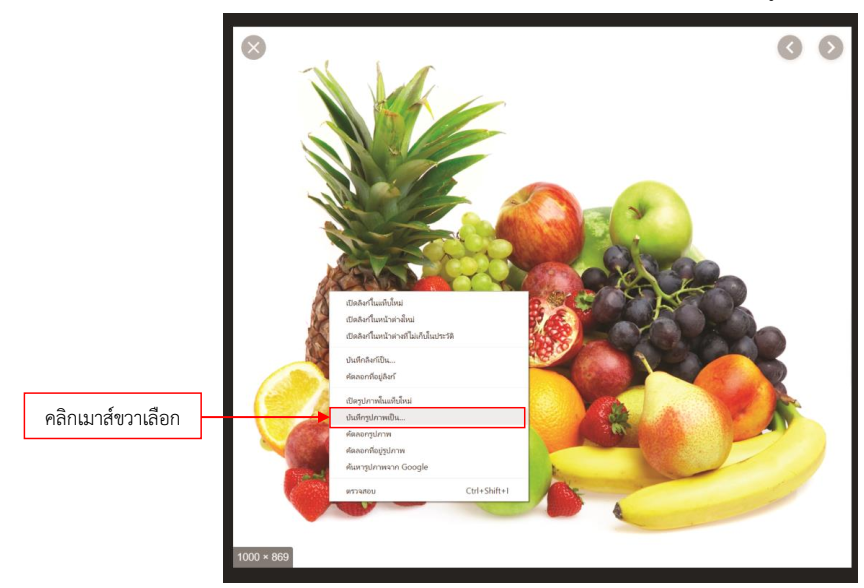
1. เปิดเว็บไซต์ของภาพที่ต้องการ เช่น ใช้คำค้นว่า “ผลไม้” แล้วเลือกภาพ
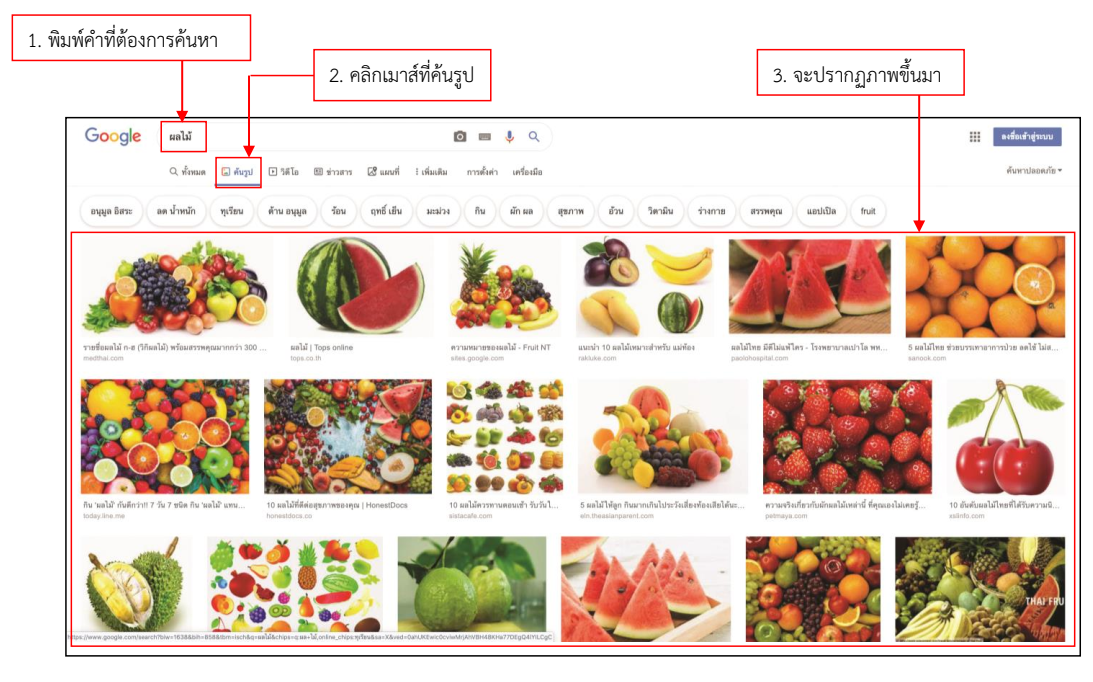
2. นำเมาส์มาวางที่ภาพที่ต้องการ แล้วคลิกเมาส์ปุ่มขวา เลือกคำสั่ง บันทึกรูปภาพเป็น…
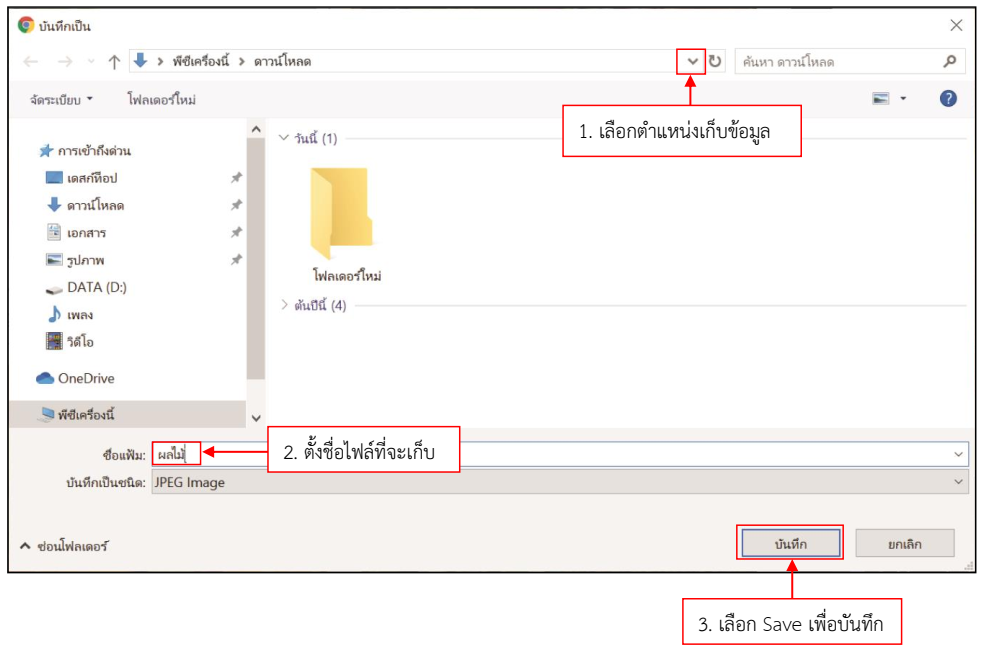
3. เลือกตำแหน่งที่เก็บภาพหรือไดเร็กทอรีโฟลเดอร์สำหรับเก็บภาพ ตั้งชื่อไฟล์ที่จะเก็บ แล้วกดปุ่ม 
ปฏิบัติกิจกรรม ภาพที่ฉันชอบ
ฝึกพิมพ์เอกสารและแทรกภาพในโปรแกรมไมโครซอฟต์ออฟฟิศเวิร์ด (Microsoft Office Word)
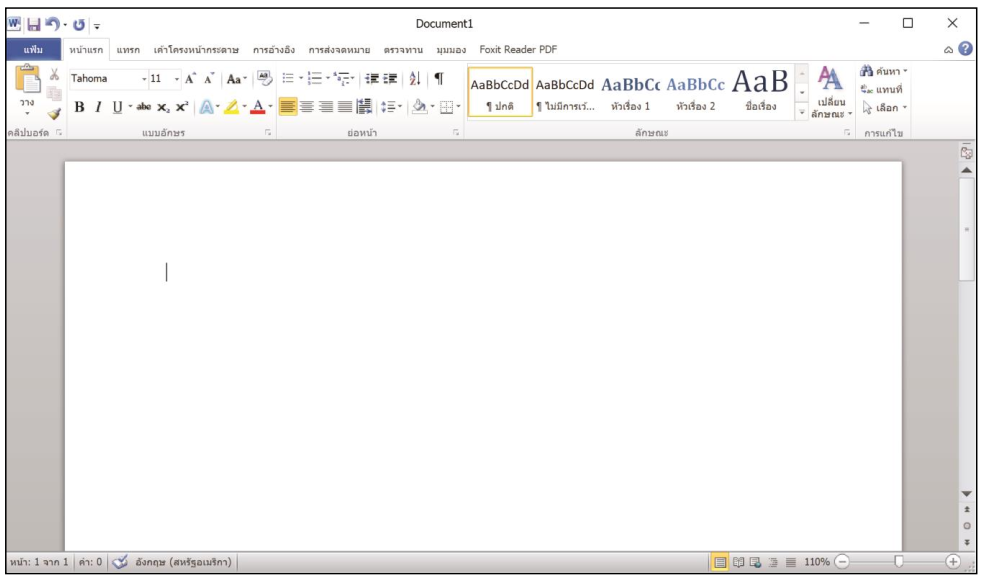
1. เปิดโปรแกรมสำหรับสร้างงานเอกสารจะพบหน้าโปรแกรม ดังภาพ
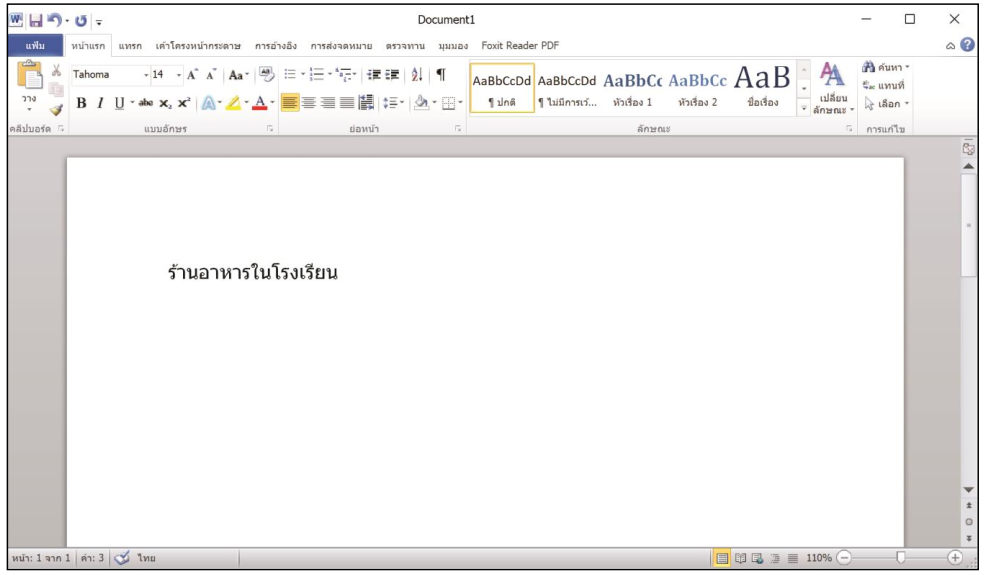
2. พิมพ์คำว่า “ร้านอาหารในโรงเรียน” จากนั้นปรับขนาดตัวอักษรตามต้องการ
3. คลิกเมาส์ลากระบายสีทับข้อความ เพื่อปรับแต่งตัวอักษร ดังนี้
- เลือกรูปแบบตัวอักษร
- เลือกขนาดตัวอักษร
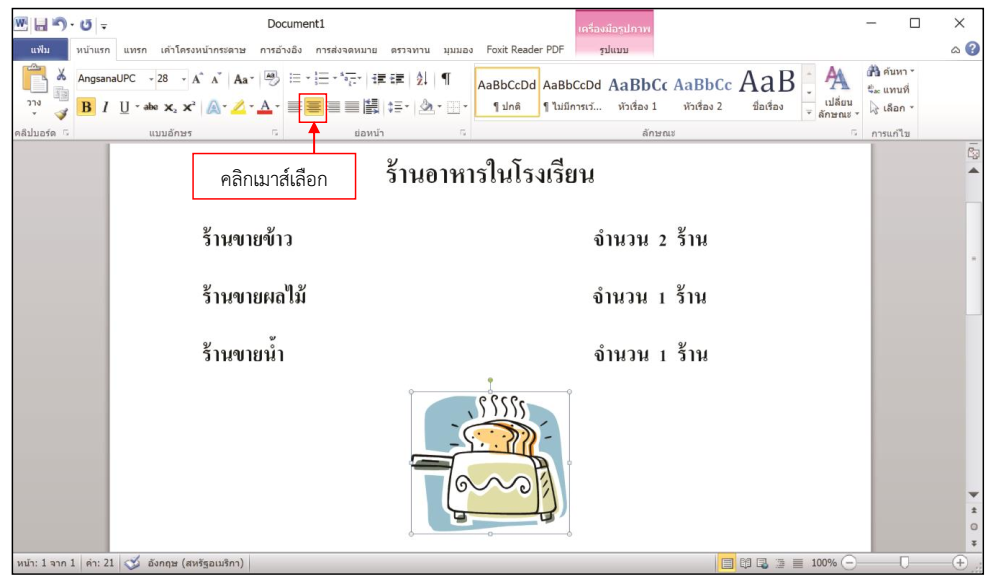
- ปรับตำแหน่งข้อความให้อยู่กลางหน้ากระดาษ
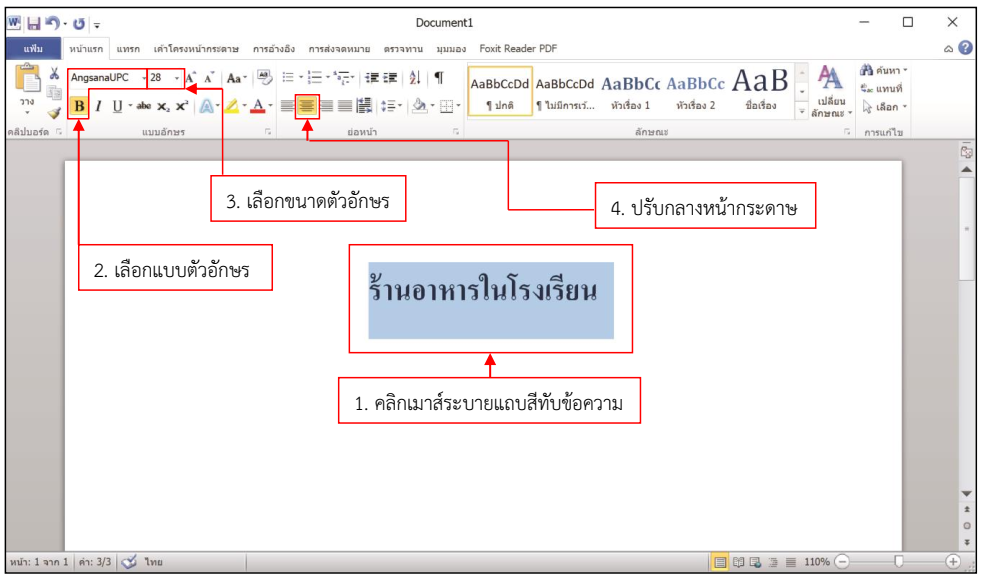
4. พิมพ์ข้อความรายการต่าง ๆ ลงไป เช่น ร้านขายข้าว
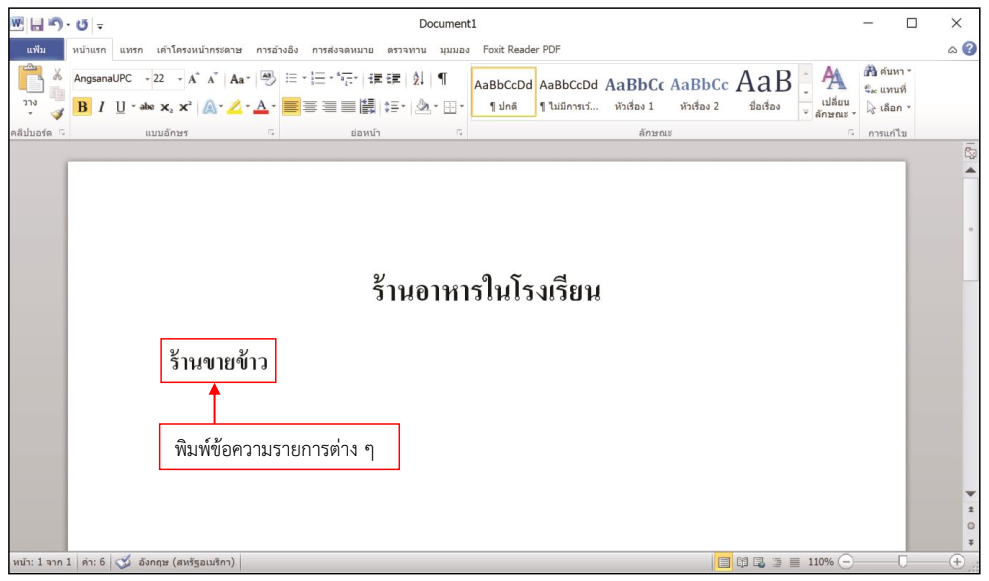
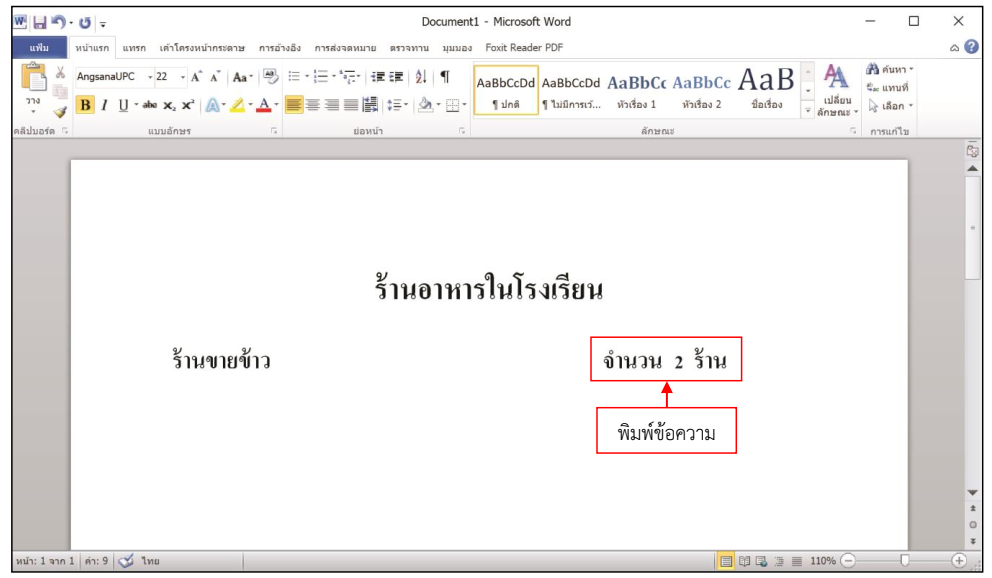
5. กดแป้น Tab ที่คีย์บอร์ด เพื่อเลื่อนตำแหน่งในการพิมพ์ไปยังตำแหน่งที่ต้องการแล้วพิมพ์ข้อความว่า “จำนวน 2 ร้าน”
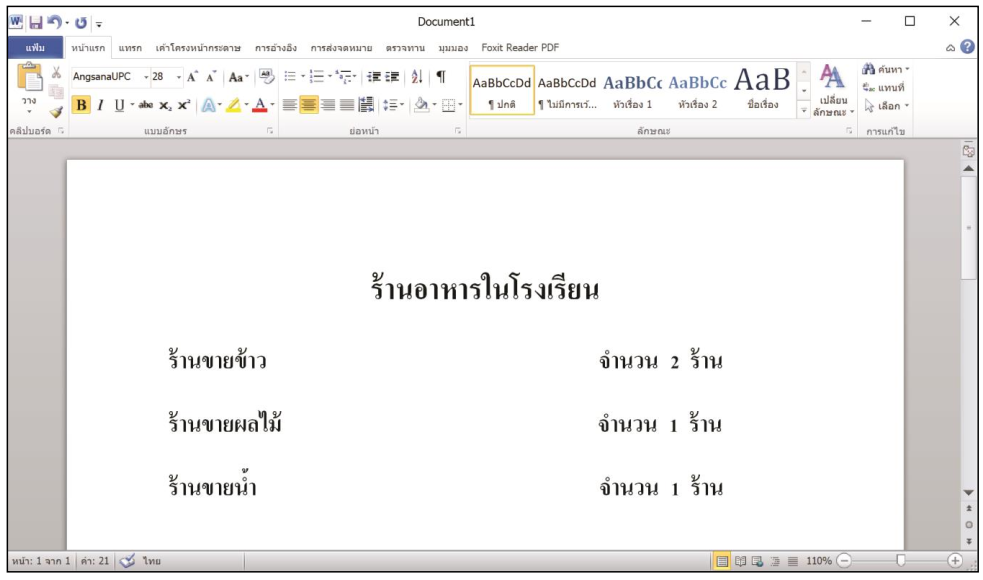
6. กดแป้น Enter ที่คีย์บอร์ด แล้วพิมพ์ข้อความ ดังภาพ
7. แทรกภาพตัดปะ โดยการคลิกเมาส์เลือกเมนู แทรก จากนั้นคลิกเมาส์เลือกเมนู 

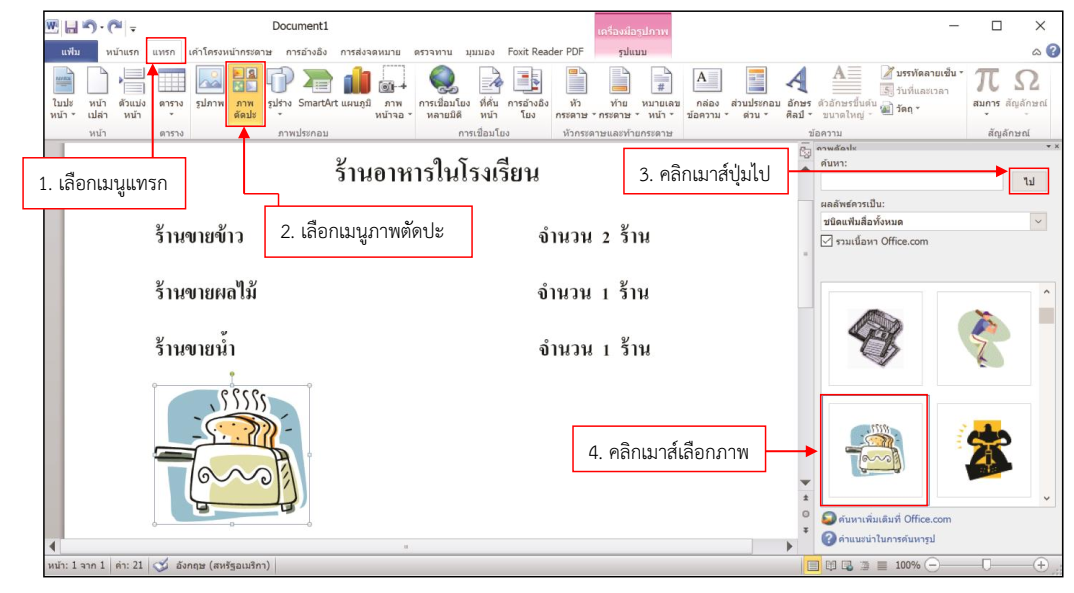
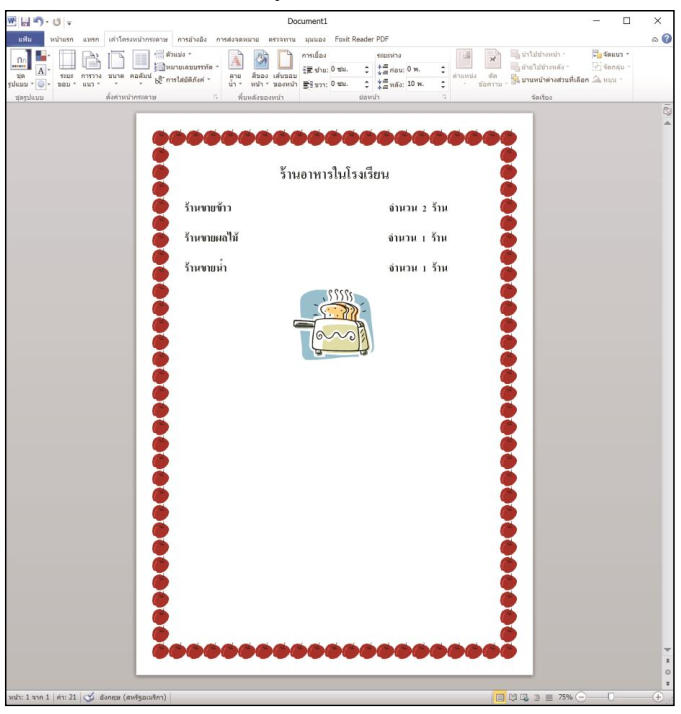
8. เมื่อภาพปรากฏขึ้นสามารถจัดตำแหน่งของภาพตามต้องการได้ เช่น เลือกให้อยู่กลางหน้ากระดาษ ดังภาพ
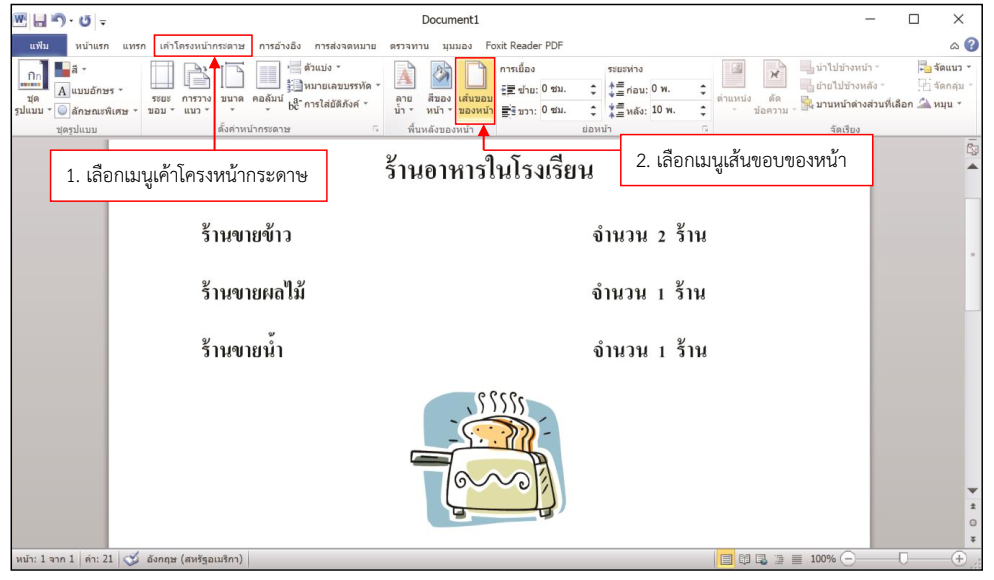
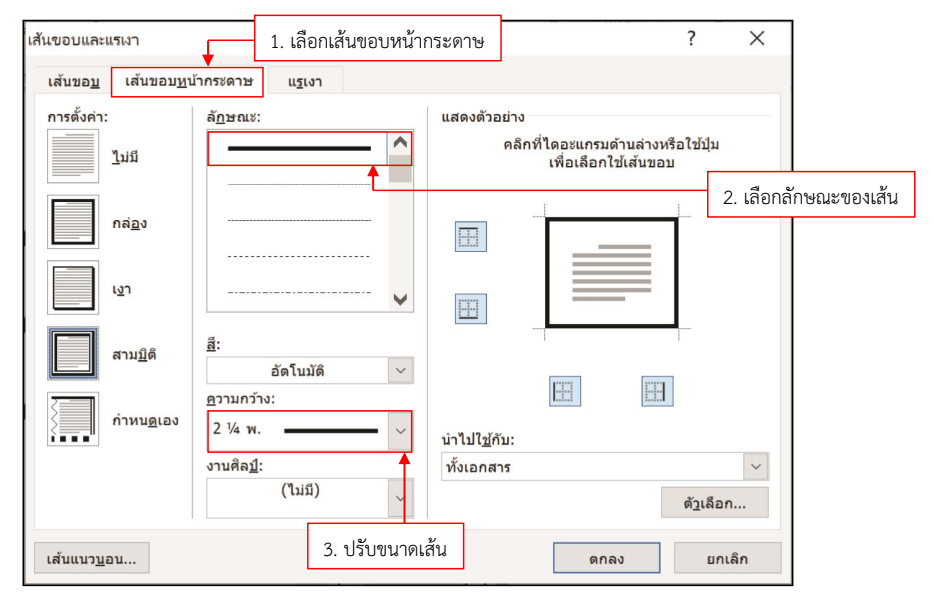
9. สร้างเส้นขอบให้เอกสาร จะทำให้ข้อความหรืองานดูเด่นขึ้น ซึ่งการสร้างเส้นขอบ ทำได้โดยคลิกเมาส์เลือกเมนู 

10. เมื่อคลิกเมาส์แล้ว จะปรากฏหน้าต่าง ดังภาพ
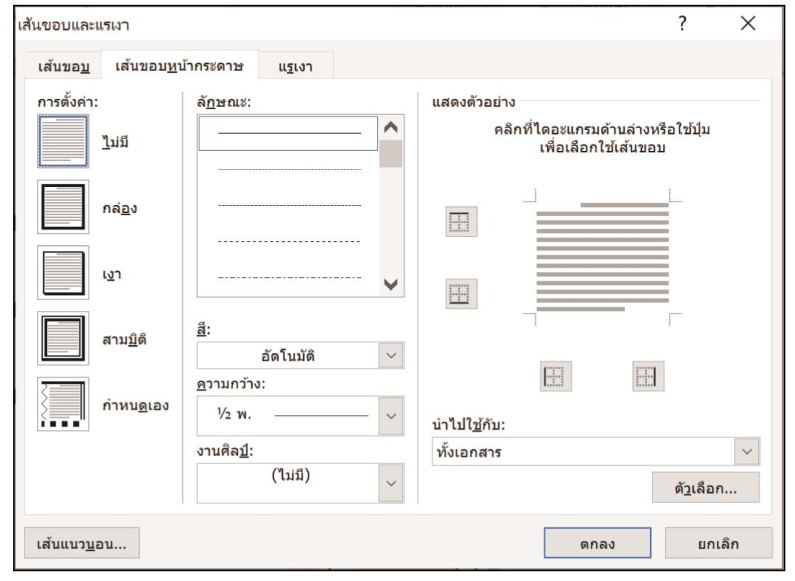
- คลิกเมาส์เลือกเส้นขอบหน้ากระดาษ
- คลิกเมาส์เลือกลักษณะของเส้น
- เมาส์เลือกความกว้างของเส้นแล้วปรับขนาดเส้นตามความต้องการ
11. ถ้าต้องการงานศิลป์ คลิกเมาส์เลือกรูปแบบงานศิลป์ที่ต้องการ จากนั้นคลิกเมาส์ที่ปุ่ม 
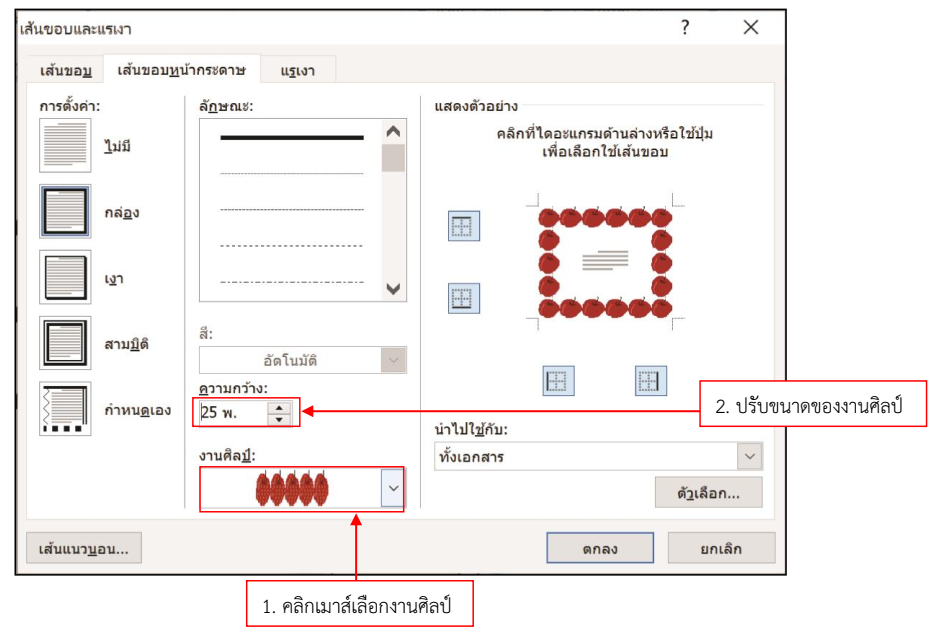
12. จะเห็นว่าผลงานที่ออกมาดูสวยงาม ดังภาพ
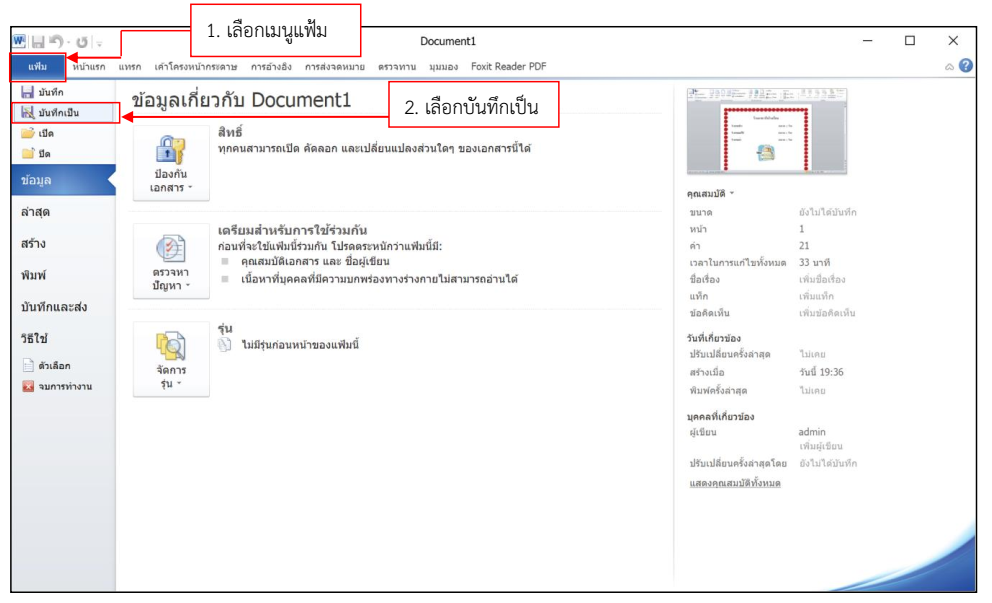
13. บันทึกไฟล์เก็บไว้ในเครื่องคอมพิวเตอร์ โดยเลือกเมนู 

แล้วตั้งชื่อไฟล์เก็บไว้ตามที่ต้องการ
โดยสรุปกิจกรรม การทำงานต่าง ๆ ในปัจจุบันนั้นมีเครื่องมือช่วยในการใช้งานมากมาย โดยส่วนใหญ่แล้วมักจะเป็นซอฟต์แวร์สำหรับการทำงานต่าง ๆ การใช้ซอฟต์แวร์ประมวลคำเป็นการนำเสนอข้อมูลแบบรายงานหรือการทำป้ายประกาศสามารถนำซอฟต์แวร์ประมวลคำมาใช้งานได้ เช่น โปรแกรมไมโครซอฟต์ออฟฟิศเวิร์ด (Microsoft Office Word)
