การพิมพ์เอกสารเบื้องต้น มีอยู่ 11 หัวข้อย่อย ครอบคลุม (1) การเปลี่ยนภาษา (2) การพิมพ์อักขระพิเศษ (3) รูปแบบตัวอักษร (4) ขนาดตัวอักษร (5) สีตัวอักษร (6) ตัวอักษรหนา (7) ตัวอักษรเอียง (8) ขีดเส้นใต้ (9) ตำแหน่งข้อความ (10) เพิ่มรูปร่าง และ (11) เพิ่มรูปภาพ
1. การเปลี่ยนภาษา
วิธีการเปลี่ยนภาษาในการพิมพ์ มีอยู่ 2 วิธีด้วยกัน คือ
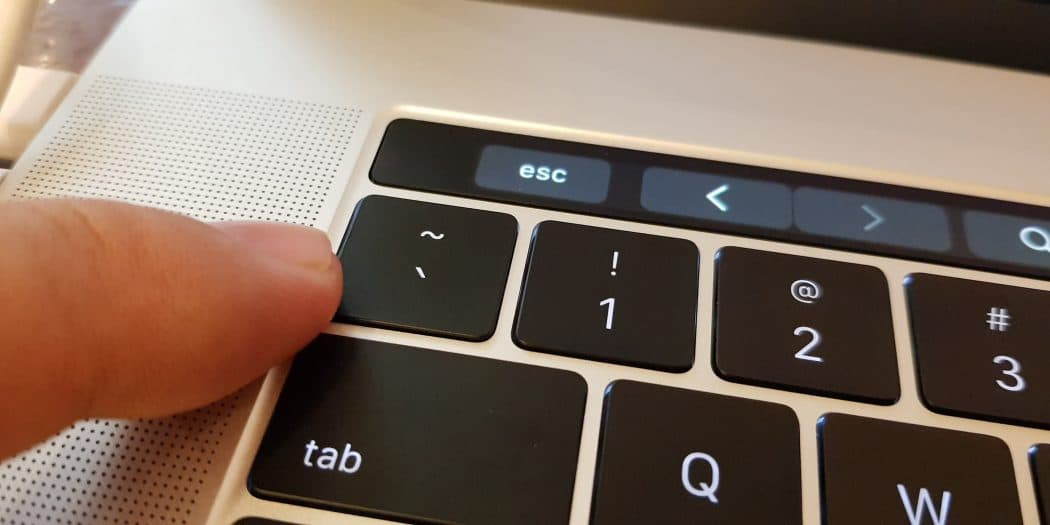
วิธีที่ 1 กดเปลี่ยนภาษาที่ปุ่มตัวหนอน บนแป้นพิมพ์ (keyboard)
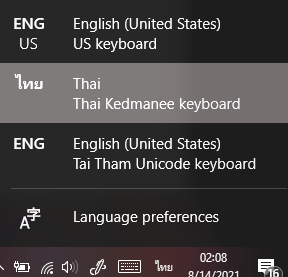
วิธีที่ 2 เม้าส์คลิกเปลี่ยนภาษาบนหน้าจอ มุมล่างขวา
2. การพิมพ์อักขระพิเศษ
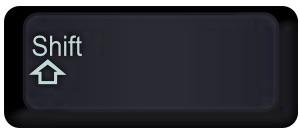
การพิมพ์อักขระพิเศษ เช่น ต้องการพิมพ์ ญฎฑธณญษศซฏโ หรือ ต้องการพิมพ์ภาษาอังกฤษที่เป็นตัวพิมพ์ใหญ่ ให้ผู้ใช้กดปุ่ม Shift บนแป้นพิมพ์ค้างไว้ แล้วกดปุ่มตัวอักษรที่ต้องการ
3. รูปแบบตัวอักษร
ในการพิมพ์เอกสารข้อความ ถ้าต้องการเปลี่ยนรูปแบบตัวอักษร ให้เป็นรูปแบบลายมือ หรือ รูปแบบอื่น ๆ สามารถทำได้ดังนี้
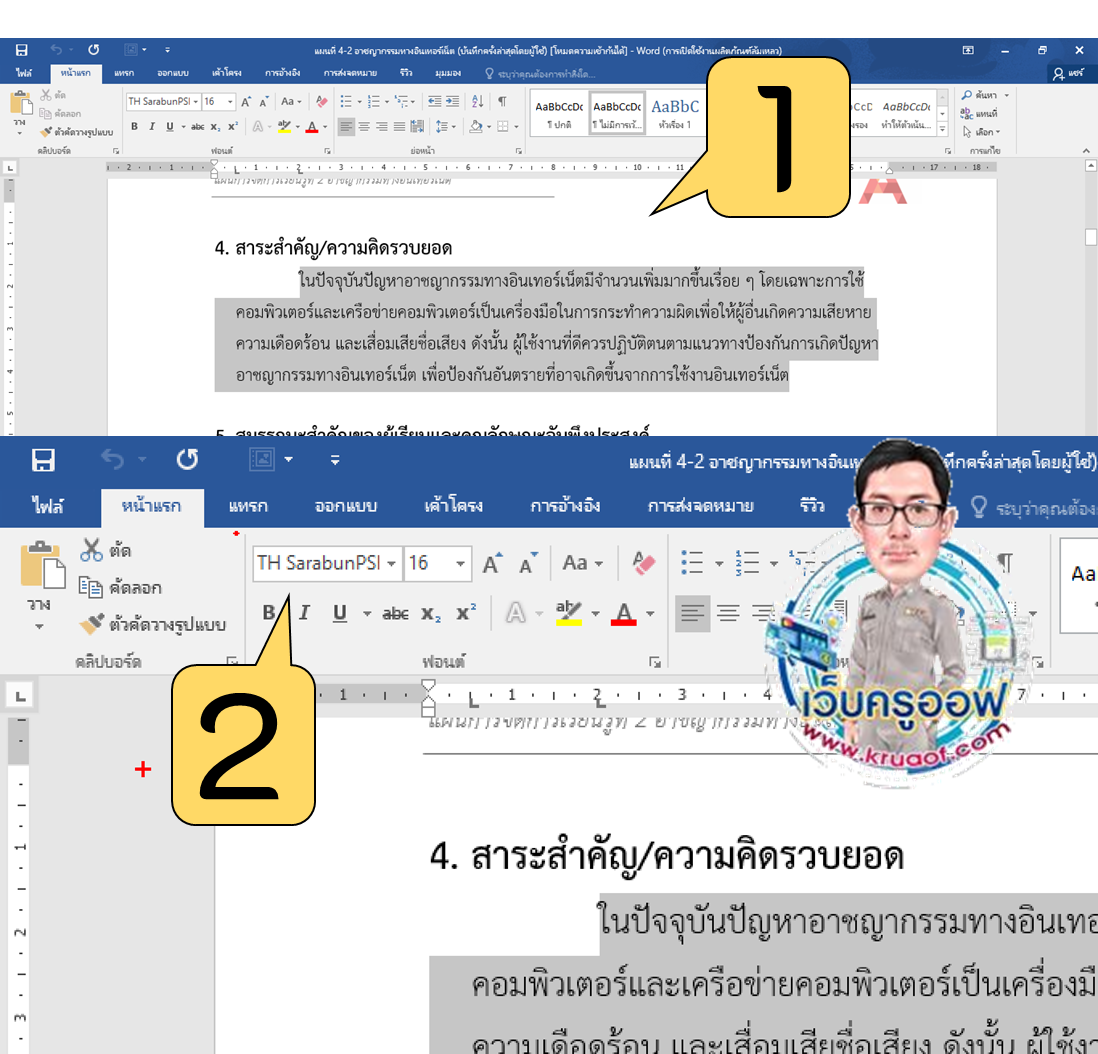
- เลือกข้อความที่เราต้องการจะเปลี่ยนรูปแบบข้อความ โดยนำ คลิกเม้าส์ด้านซ้ายค้างไว้แล้วลากข้อความที่เราต้องการจะเป็นแถบสีเทาคลุมข้อความที่เราต้องการ
- คลิกเลือกแบบตัวอักษรที่ต้องการ
4. ขนาดตัวอักษร
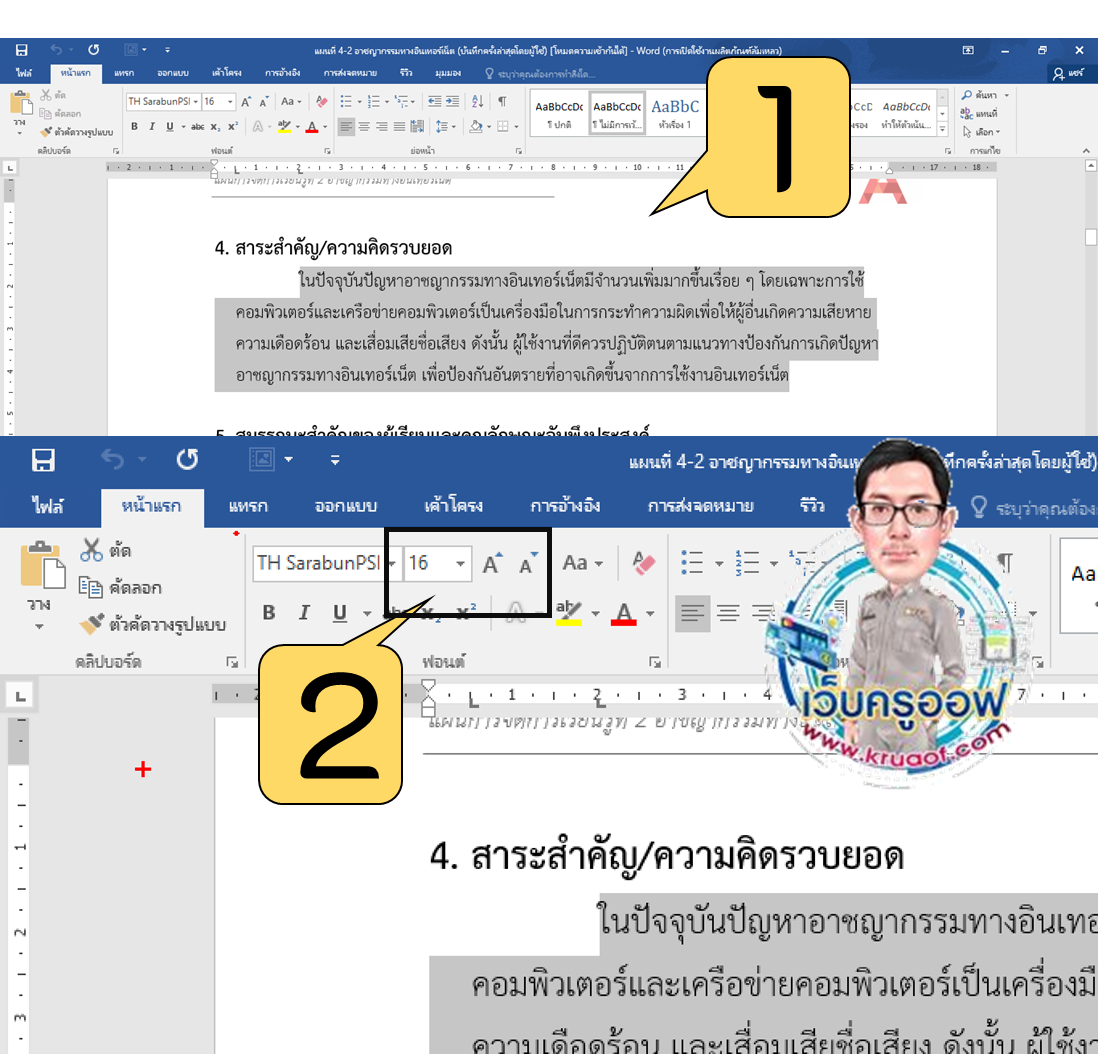
- เลือกข้อความที่เราต้องการจะเปลี่ยนรูปแบบข้อความ โดยนำ คลิกเม้าส์ด้านซ้ายค้างไว้แล้วลากข้อความที่เราต้องการจะเป็นแถบสีเทาคลุมข้อความที่เราต้องการ
- คลิกเลือกขนาดตัวอักษรที่ต้องการ
5. สีตัวอักษร
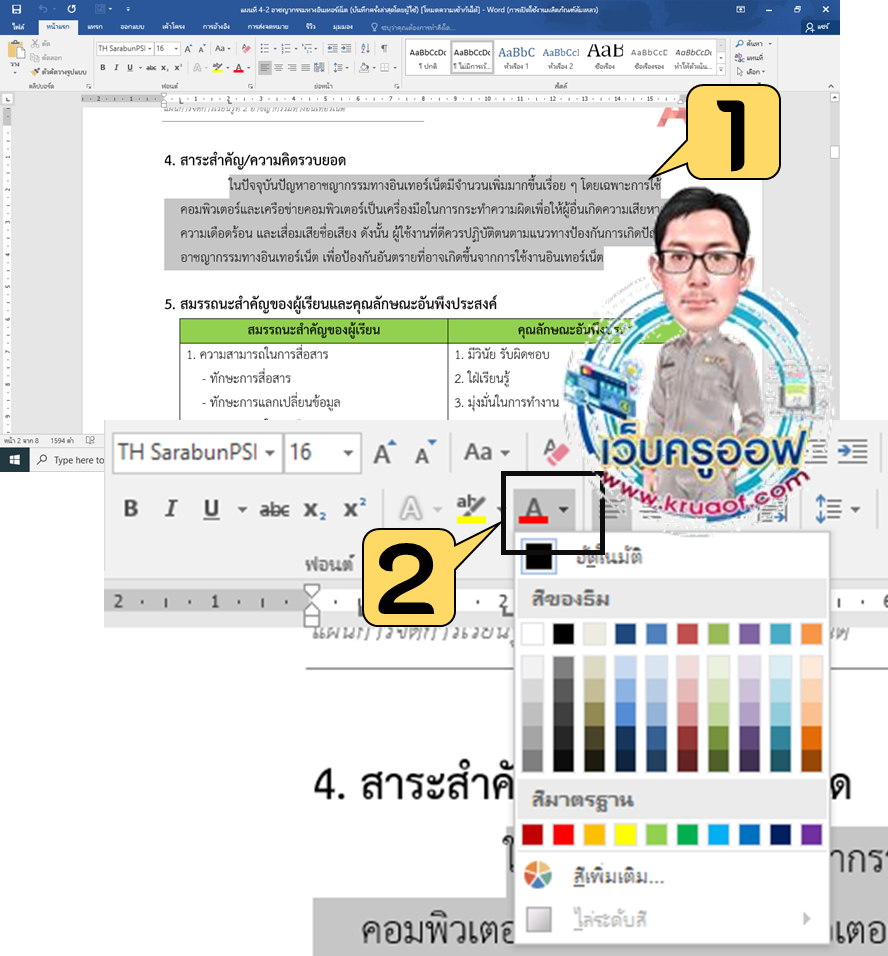
- เลือกข้อความที่เราต้องการจะเปลี่ยนรูปแบบข้อความ โดยนำ คลิกเม้าส์ด้านซ้ายค้างไว้แล้วลากข้อความที่เราต้องการจะเป็นแถบสีเทาคลุมข้อความที่เราต้องการ
- คลิกเลือกสีตัวอักษรที่ต้องการ
6. ตัวอักษรหนา
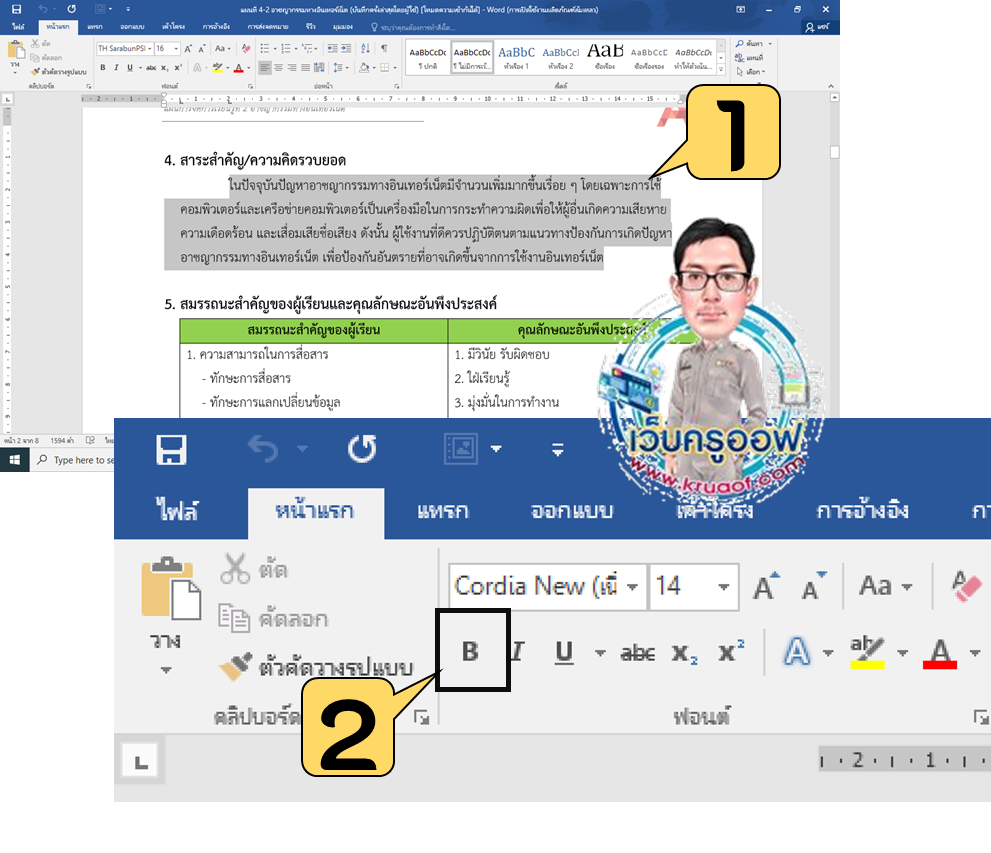
- เลือกข้อความที่เราต้องการจะเปลี่ยนรูปแบบข้อความ โดยนำ คลิกเม้าส์ด้านซ้ายค้างไว้แล้วลากข้อความที่เราต้องการจะเป็นแถบสีเทาคลุมข้อความที่เราต้องการ
- คลิกเลือกที่คำสั่งตัวหนา (B)
7. ตัวอักษรเอียง
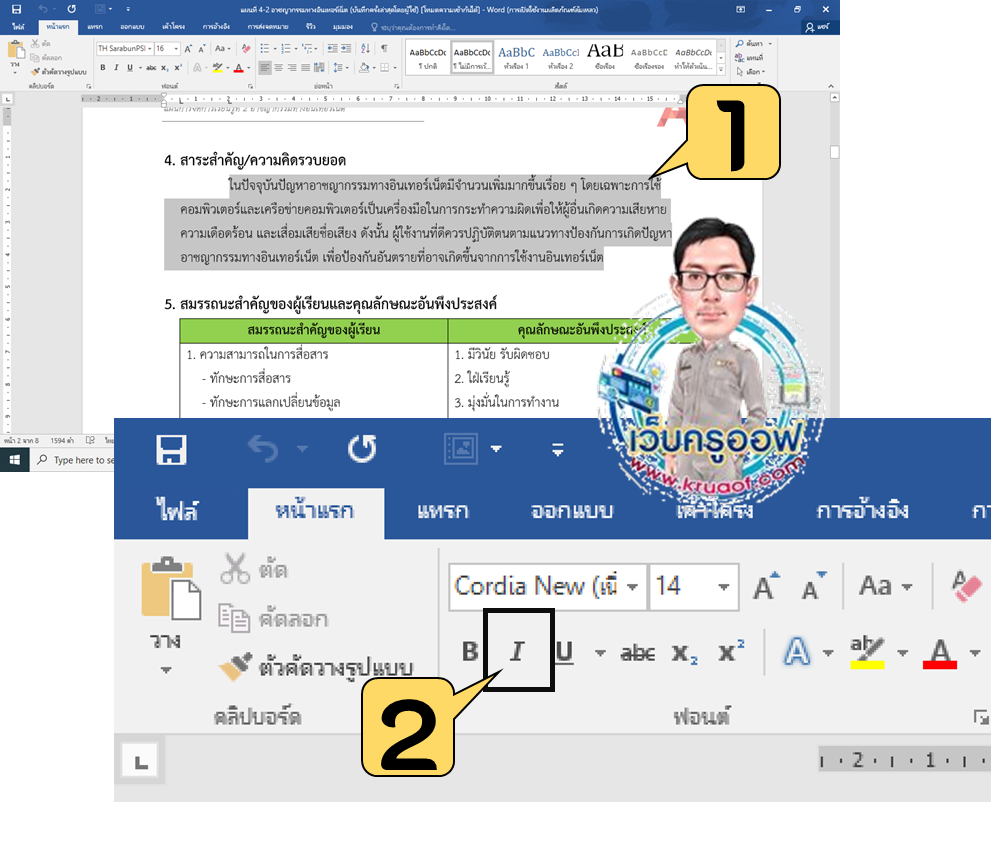
- เลือกข้อความที่เราต้องการจะเปลี่ยนรูปแบบข้อความ โดยนำ คลิกเม้าส์ด้านซ้ายค้างไว้แล้วลากข้อความที่เราต้องการจะเป็นแถบสีเทาคลุมข้อความที่เราต้องการ
- คลิกเลือกที่คำสั่งตัวเอียง (I)
8. ขีดเส้นใต้
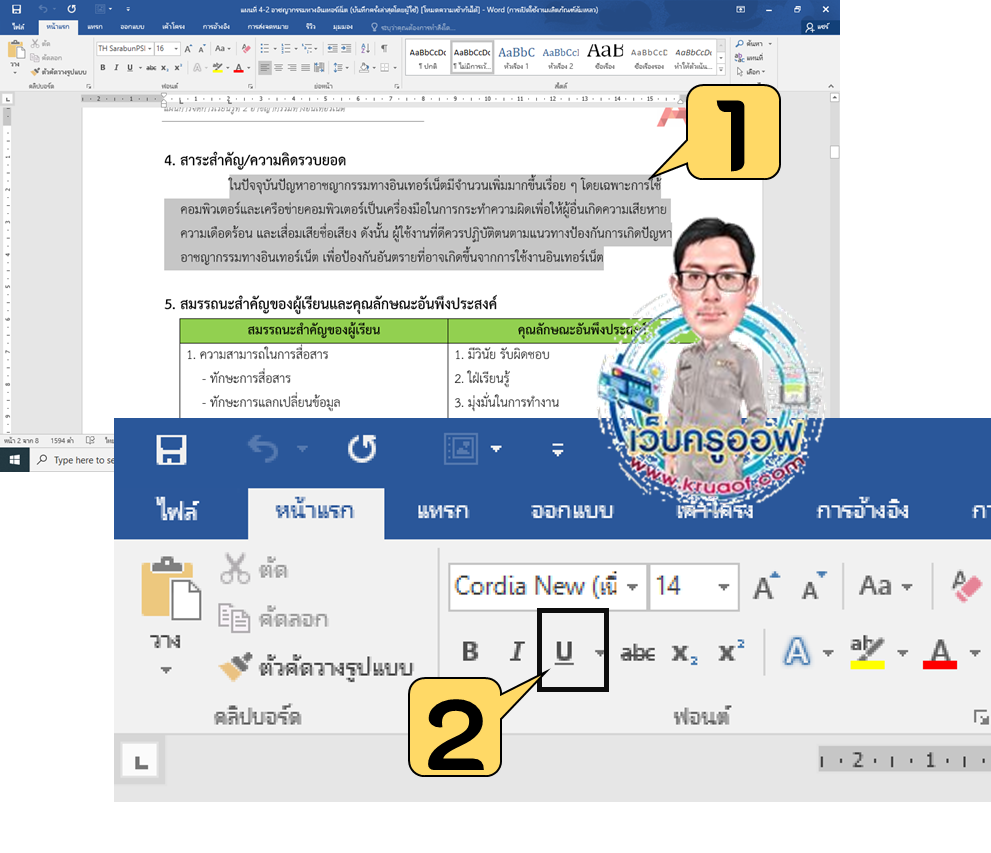
- เลือกข้อความที่เราต้องการจะเปลี่ยนรูปแบบข้อความ โดยนำ คลิกเม้าส์ด้านซ้ายค้างไว้แล้วลากข้อความที่เราต้องการจะเป็นแถบสีเทาคลุมข้อความที่เราต้องการ
- คลิกเลือกที่คำสั่งขีดเส้นใต้ (B)
9. ตำแหน่งข้อความ
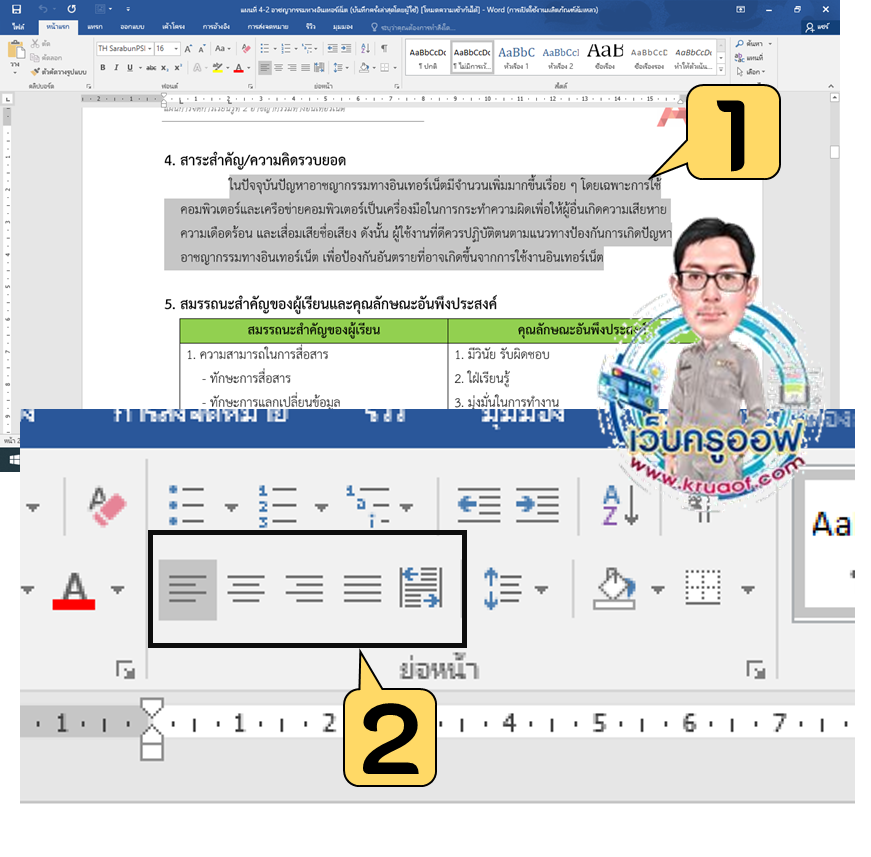
- เลือกข้อความที่เราต้องการจะเปลี่ยนรูปแบบข้อความ โดยนำ คลิกเม้าส์ด้านซ้ายค้างไว้แล้วลากข้อความที่เราต้องการจะเป็นแถบสีเทาคลุมข้อความที่เราต้องการ
- คลิกเลือกที่คำสั่งตำแหน่งข้อความ
10. เพิ่มรูปร่าง
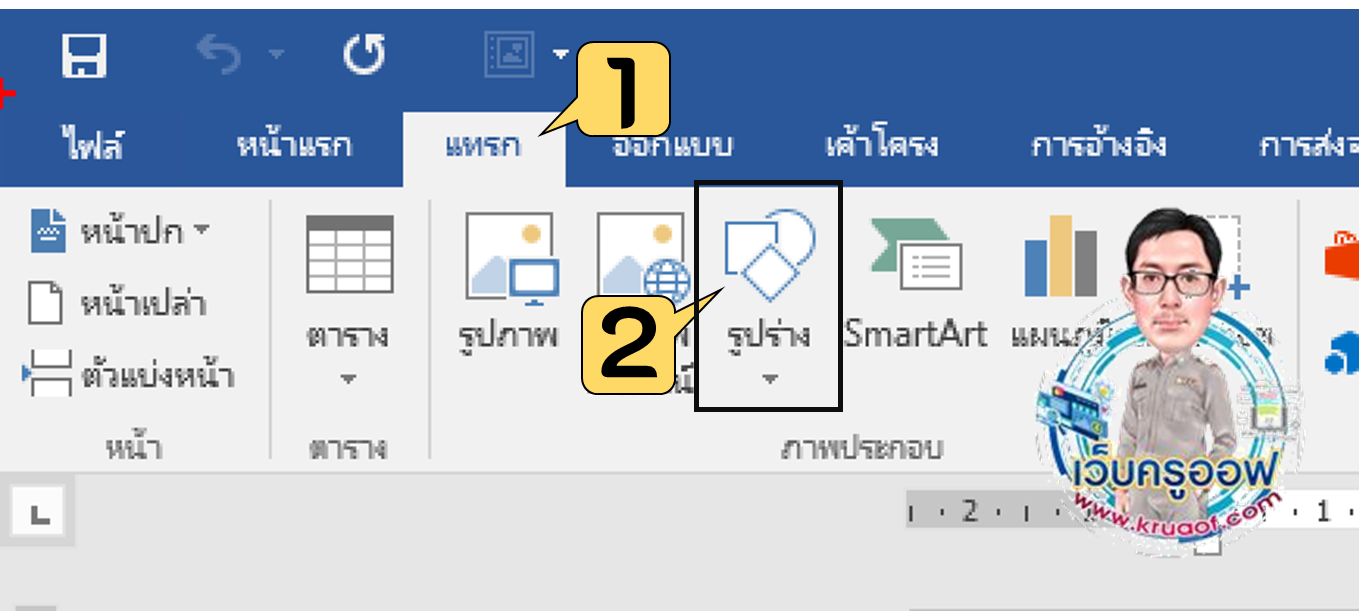
- คลิกที่แทรก (Insert)
- คลิกที่รูปร่าง (Shape)
- วาดลงพื้นวาดที่ต้องการ
11. เพิ่มรูปภาพ
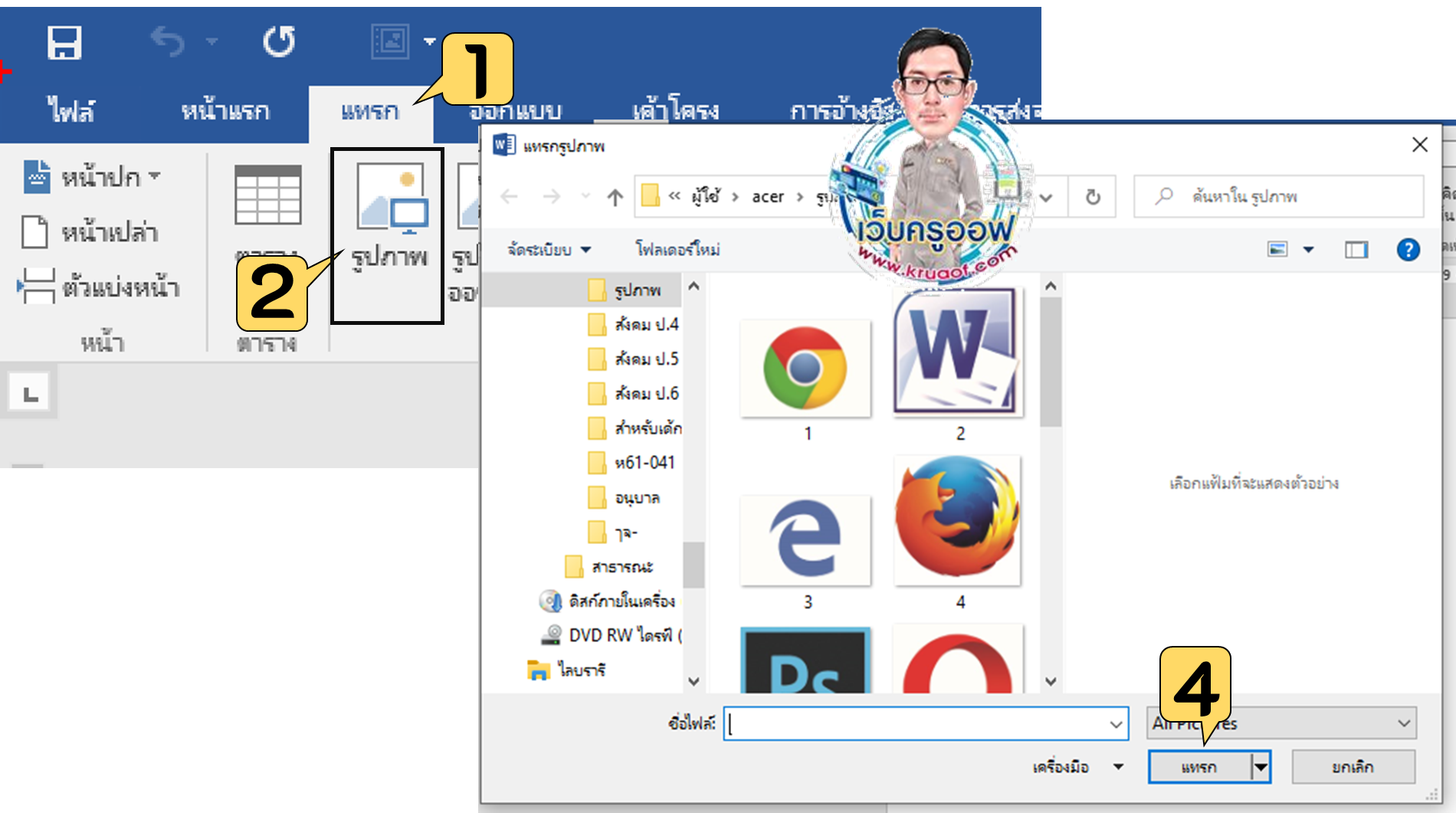
- คลิกที่แทรก (Insert)
- คลิกที่รูปภาพ (Image)
- เลือกหารูปภาพที่ต้องการแทรก
- คลิกที่คำสั่ง แทรก
กิจกรรม ในชั่วโมงเรียน / การบ้าน
